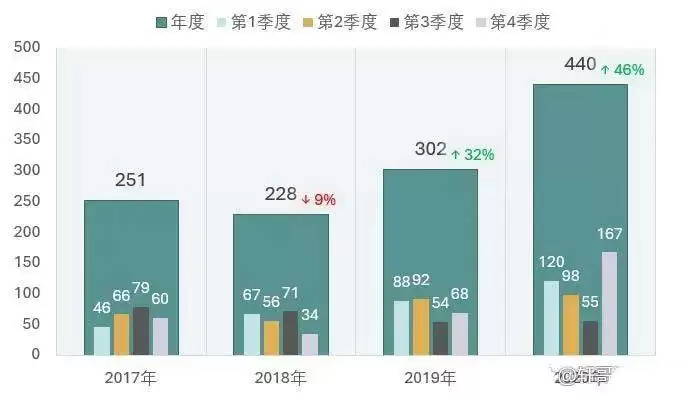
Excel套娃式柱形图制作方法教程
作者:技术拾光时间:2026-08-20 20:41:14浏览:365
Excel套娃式柱形图怎么制作1、先为增长率设置自定义格式,并添加上下箭头。2、添加正负辅助行,用于显示正增长率和负增长率。=IF(C90,C6+25,NA())这里需要说明的是,+25表示在年度柱形上方25的位置添加一个折线点,目的是让增长率的展示更加清晰。3、插入柱形图。插入柱形图后,进行行列
Excel套娃式柱形图怎么制作
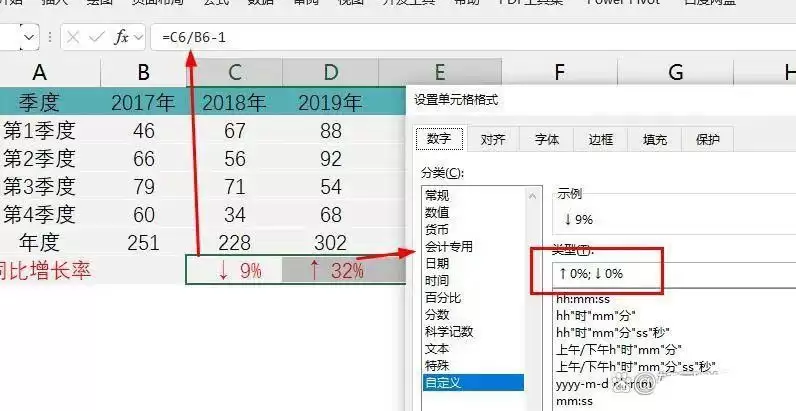
1、先为增长率设置自定义格式,并添加上下箭头。
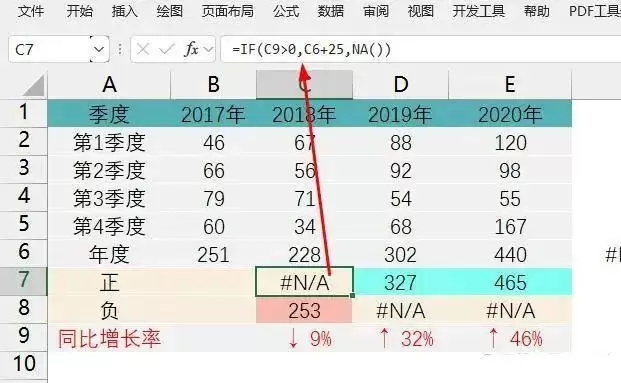
2、添加正负辅助行,用于显示正增长率和负增长率。
=IF(C9>0,C6+25,NA())
这里需要说明的是,+25表示在年度柱形上方25的位置添加一个折线点,目的是让增长率的展示更加清晰。
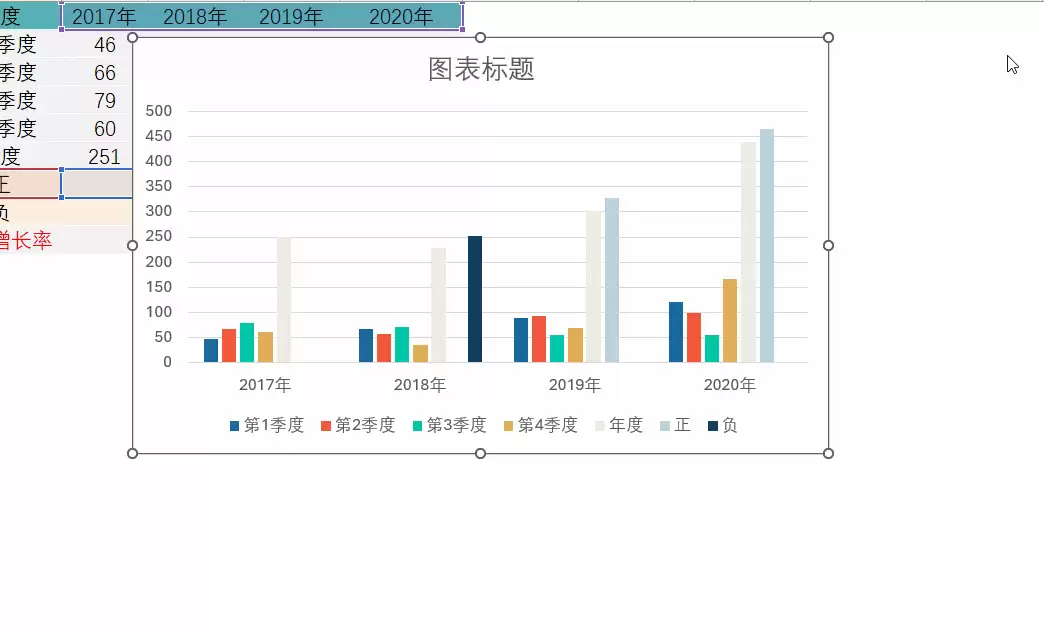
3、插入柱形图。
插入柱形图后,进行行列切换。
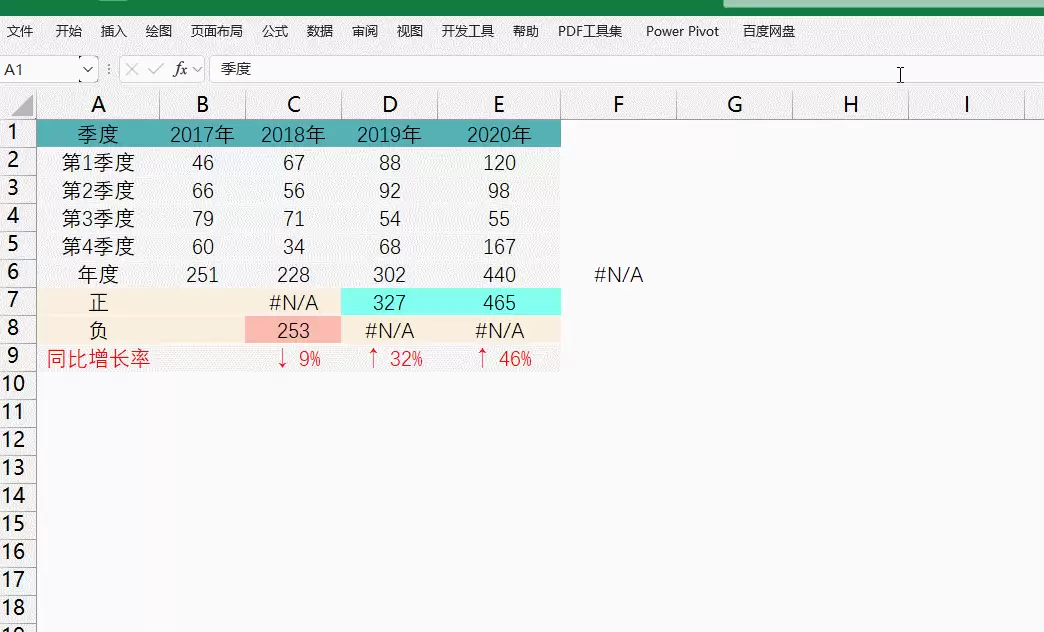
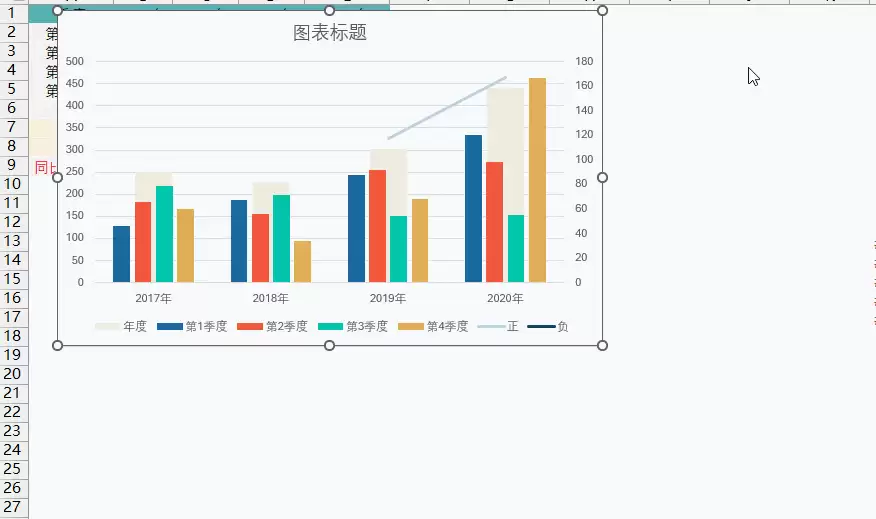
将四个季度的数据设置为次坐标轴,再把“正”和“负”两个系列修改为折线图。
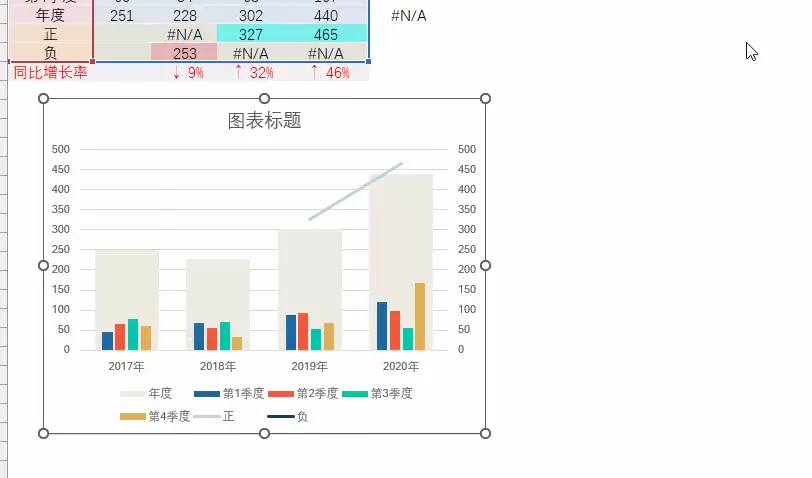
将次坐标轴的最大值调整为500,使其与主坐标轴保持一致,然后再适当调整柱形的宽度。
添加折线数据标签,并设置不同的颜色。
最后为年度柱形添加标签,并对图表进行美化,这样就完成了。