

Edius如何添加旗帜涟漪转场效果教程
在视频剪辑中,兼具韵律感与设计感的转场,能够让画面切换更加流畅、自然,也更显专业。很多刚开始使用Edius的用户,常会遇到这样的问题:如何添加类似旗帜迎风摆动、伴随层层涟漪扩散的转场效果?“旗帜涟漪”转场本身具有明显的动态节奏感,适合用于电子相册、自然风光短片,以及多时空叙事类视频的过渡场景。下面整
在视频剪辑中,兼具韵律感与设计感的转场,能够让画面切换更加流畅、自然,也更显专业。很多刚开始使用Edius的用户,常会遇到这样的问题:如何添加类似旗帜迎风摆动、伴随层层涟漪扩散的转场效果?“旗帜涟漪”转场本身具有明显的动态节奏感,适合用于电子相册、自然风光短片,以及多时空叙事类视频的过渡场景。下面整理一套清晰且便于复用的操作方法,帮助你快速完成设置。
前期准备:搭建可应用转场的时间线结构
启动Edius后,先新建一个与素材分辨率一致的工程。例如使用4K素材时,建议将工程设置为UHD 3840×2160。随后,把需要衔接的两段视频依次拖入同一条视频轨道中。
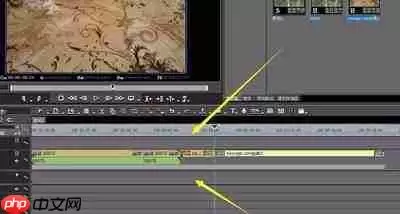
其中关键的一步,是将第二段素材向左拖动,使其与前一段素材形成2到5秒的重叠区域。这个重叠区是Edius识别并添加转场效果的必要条件。对于节奏较快的内容,可将重叠时间控制在1到2秒;如果是抒情或节奏舒缓的画面,建议保留3到5秒,以便让涟漪波动呈现得更加自然、舒展。很多转场无法正常添加的情况,通常都与未预留重叠空间有关。
效果调用:快速找到并添加旗帜涟漪转场
如果界面右下角没有显示“效果”面板,可以点击顶部菜单栏中的【视图】,勾选【效果面板】将其调出。打开后,展开面板中的【转场】分类。为了更快找到目标效果,建议直接在顶部搜索框输入“旗帜涟漪”关键词,系统会自动定位对应项目。由于不同版本的界面路径可能略有区别,使用搜索方式通常更高效。
找到“旗帜涟漪”转场后,按住该转场图标,将其拖放到两段素材的重叠区域内,松开鼠标即可完成基础添加。
参数优化:根据画面内容细化设置
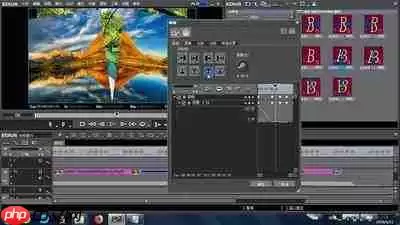
在时间线上双击已经添加的转场色块,即可打开参数设置窗口。在这里可以对多个核心参数进行调整,包括总持续时间、涟漪振幅、波动频率以及主要运动方向,例如水平、垂直或对角方向。
其中,总持续时间可通过拖动滑块或直接输入数值进行修改;涟漪振幅会影响摆动强度;波动频率决定起伏节奏;运动方向则会改变画面过渡的整体走势。比如在制作亲子成长相册时,通常适合降低振幅并适当延长时长,以呈现更柔和的过渡氛围;如果用于城市街拍或极限运动混剪,则可以提高频率和幅度,以增强视觉冲击力。调整完成后,点击【确定】,即可实时查看转场效果。
常见问题:转场未生效时的检查方法
如果添加后转场没有正常生效,可优先检查以下两点。第一,确认两段素材之间是否确实存在重叠区域,并且该区域没有被其他轨道上的素材覆盖。第二,检查工程设置中的帧率和分辨率是否与源素材保持一致。
旗帜涟漪转场本身具有较强的动态感和画面质感,通过适当调整参数,通常可以适配不同类型的视频内容。熟悉几组常用参数后,就能更灵活地将这一转场效果应用到实际剪辑中。