支付宝刷脸支付关闭方法教程
作者:技术拾光时间:2026-08-20 20:32:14浏览:488
通常情况下,支付宝刷脸支付功能位于“我的 设置 支付设置 生物支付”中。开启或关闭刷脸支付前,请确认当前使用的是本人账号,并提前记住支付密码或保留指纹支付功能,避免关闭刷脸支付后在后续付款时出现不便或支付失败。 进入“我的”页面并打开设置 打开支付宝后,切换到右下角“我的”页面,再点击右
通常情况下,支付宝刷脸支付功能位于“我的 > 设置 > 支付设置 > 生物支付”中。开启或关闭刷脸支付前,请确认当前使用的是本人账号,并提前记住支付密码或保留指纹支付功能,避免关闭刷脸支付后在后续付款时出现不便或支付失败。
进入“我的”页面并打开设置
打开支付宝后,切换到右下角“我的”页面,再点击右上角的设置图标。虽然首页样式可能会因版本不同而有所变化,但关闭刷脸支付并不在“收付款”页面中操作,而是需要先进入设置页面。
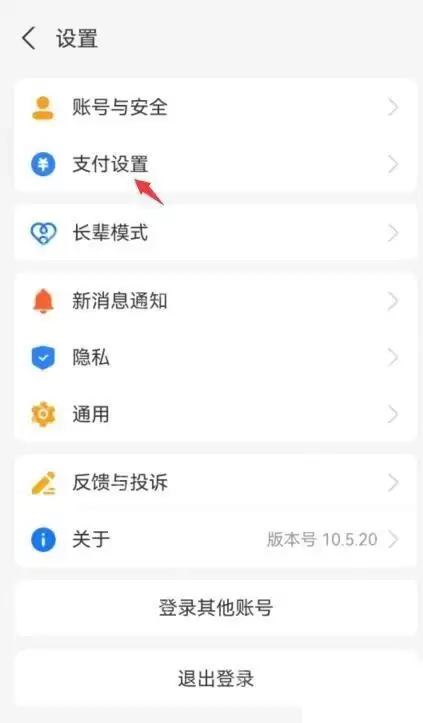
在设置页面找到支付设置
进入设置页面后,找到并点击“支付设置”。如果页面中显示“账号与安全”在上方、“支付设置”在下方,直接进入“支付设置”即可。
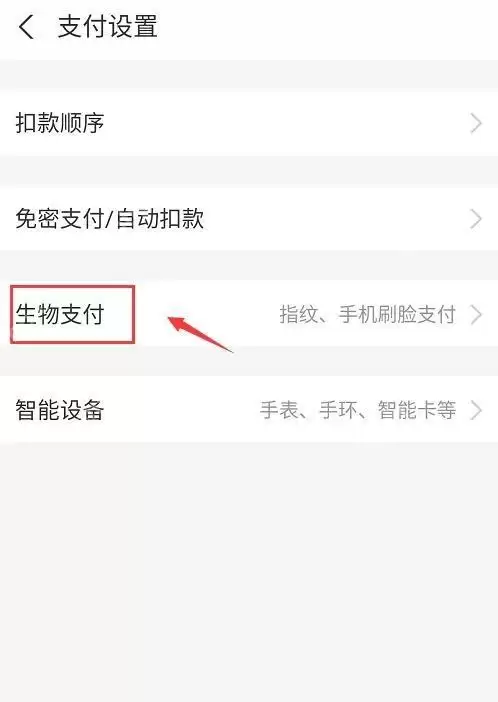
在支付设置中进入生物支付
在“支付设置”列表中向下查看,点击“生物支付”。该页面会集中显示指纹支付、手机刷脸支付等生物验证方式,注意不要误点“免密支付/自动扣款”。
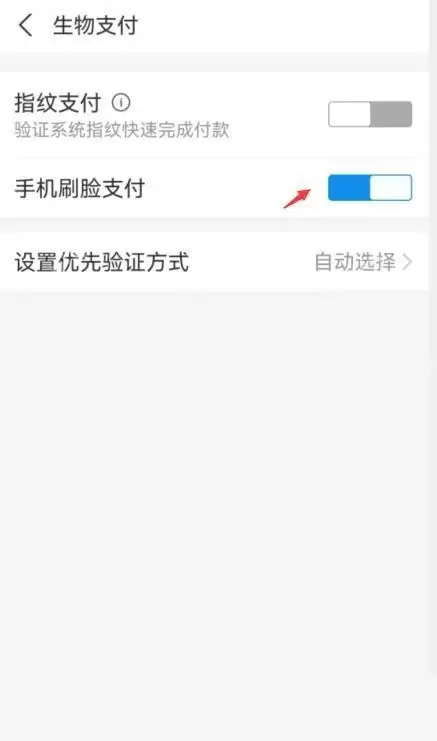
关闭“手机刷脸支付”开关
进入“生物支付”页面后,找到“手机刷脸支付”选项,将右侧开关从开启状态关闭。如果平时仍需使用指纹付款,只需关闭刷脸支付这一项,无需同时关闭“指纹支付”。
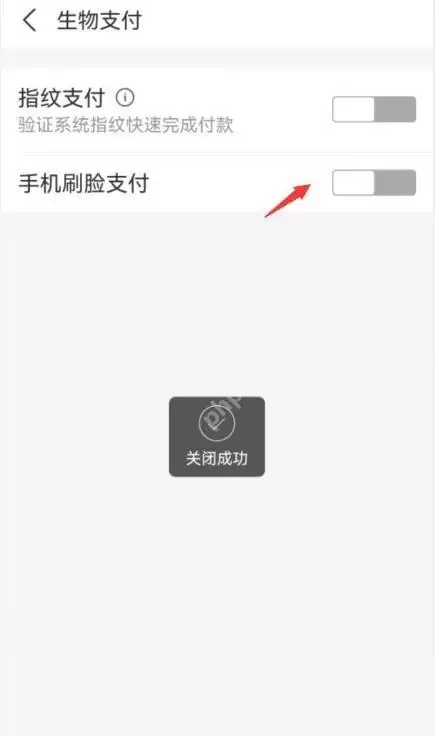
确认出现“关闭成功”提示
当开关变为灰色,并出现“关闭成功”提示时,说明刷脸支付已经成功关闭。如果没有看到该提示,或返回后开关重新变为开启状态,可先将支付宝更新至最新版本,再按照“我的 > 设置 > 支付设置 > 生物支付”的路径重新检查。