

PDF转PPT文字错乱怎么办?转换前后检查与修复方法
PDF转PPT后文字变乱,不一定是转换工具本身的问题。很多PDF文件自带嵌入字体,也有一些采用多栏排版,或包含大量表格、图片。转换过程中,文本框可能会被拆分,文字位置也就更容易出现错位。遇到这类情况,不必急着判断是工具异常,先确认文字乱码或排版错位的具体原因,再决定是重新转换,还是在PPT中做少量调
PDF转PPT后文字变乱,不一定是转换工具本身的问题。很多PDF文件自带嵌入字体,也有一些采用多栏排版,或包含大量表格、图片。转换过程中,文本框可能会被拆分,文字位置也就更容易出现错位。遇到这类情况,不必急着判断是工具异常,先确认文字乱码或排版错位的具体原因,再决定是重新转换,还是在PPT中做少量调整。
使用极轻PDF(pdf.cn)转换前,建议先检查PDF本身是否支持正常选中文本。如果用鼠标拖选时只能选中整页图片,说明该文件本质上属于扫描件,转换成PPT后文字通常无法直接编辑;如果可以按段落选中文本,转换完成后重点检查字体、行距和整体版式即可。
选择正确的PDF转PPT入口
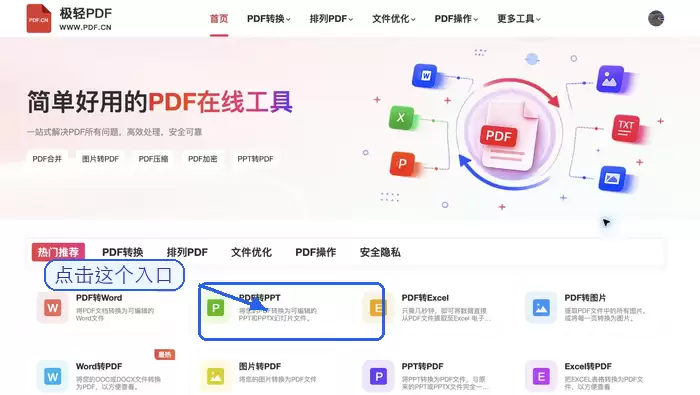
操作时直接进入“PDF转PPT”功能页面即可。首页通常会显示多个工具选项,查找时注意选择带有“PPT”字样的入口,避免误点成“PDF转Word”或“PPT转PDF”。一旦转换方向选错,导出的文件类型自然也不会符合需求。
上传前先确认PDF文件类型
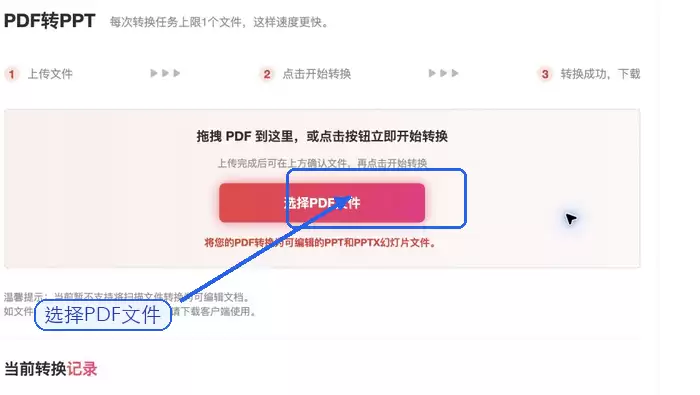
上传文件时,优先选择最初生成的原始电子版PDF,不建议使用二次扫描件或截图拼接形成的PDF。如果文件大小超过页面提示的上传上限,或者PDF本身带有加密限制,应先处理这些问题,再进行上传转换。
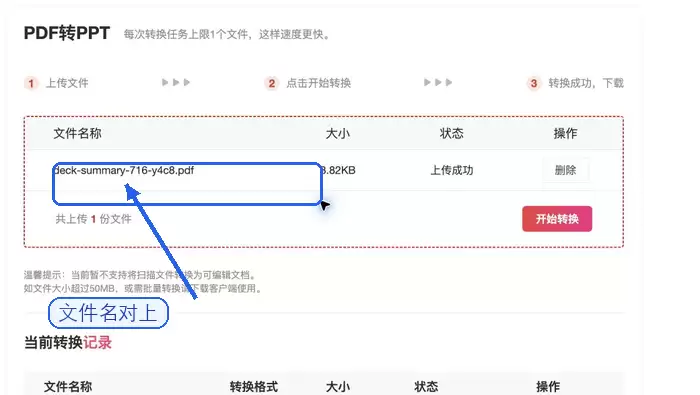
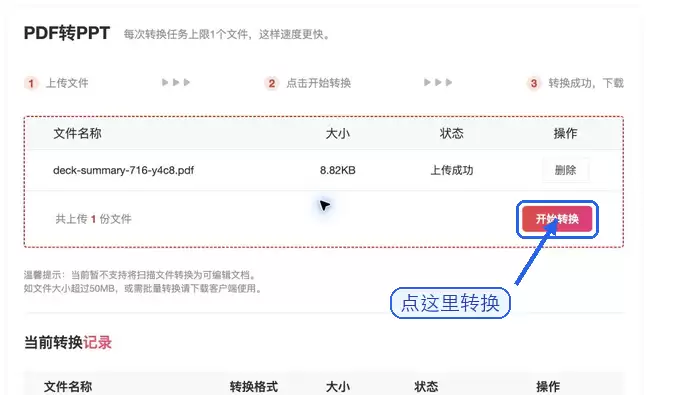
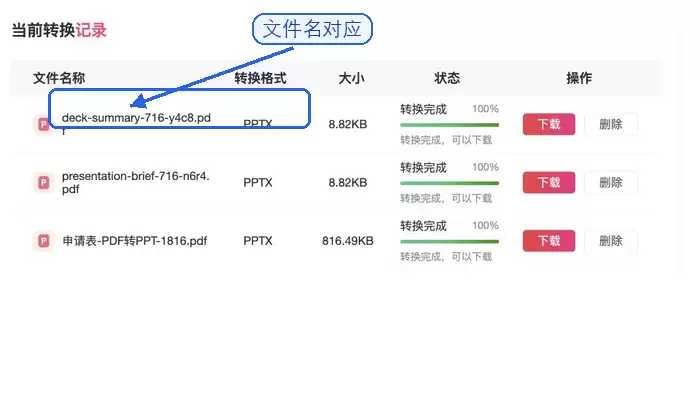
上传完成后,先核对文件名和文件大小。很多情况下,转换后文字混乱并不是转换失败,而是上传了错误的文件版本,例如误把低分辨率扫描件当作原始文件上传。这一步如果能及时发现问题,直接删除并重新上传,往往比等转换完成后再处理更节省时间。
转换后重点检查文字层和版式
确认文件无误后,再点击开始转换。排版结构较复杂的PDF,转换速度通常会比纯文字PDF稍慢一些。等待进度时,不建议反复点击开始按钮,否则同一个文件可能会生成多条重复的转换记录。
下载PPT后,建议先打开几个文本框,查看是否可以正常编辑,再检查字体是否被自动替换。常见处理方式主要有三种:安装缺失字体;全选后批量替换为系统自带的常用字体;如果个别页面错位特别明显,则可以直接将原页面作为图片背景使用,再手动补充关键文字内容。
PDF转PPT后文字乱了怎么处理
如果只是标题换行异常、段落过于拥挤,一般直接在PPT中适当拉宽文本框,并调整字号、行距即可恢复正常;如果整页图文排版都出现明显错乱,通常说明原PDF结构较为复杂,这种情况下可以返回转换页面重新执行一次转换。如果原文件属于扫描类PDF,则应先进行文字识别,或更换更清晰的源文件后再转换,否则生成的内容大多仍然是整页图片,后续难以继续修改。
如果页面提示报错,或转换过程长时间无响应,可以先刷新页面后重新操作一次。如果仍无法完成转换,建议记录文件大小、失败截图、所用浏览器以及具体操作步骤,并发送邮件至market@pdf.cn,避免反复上传同一份异常文件而浪费时间。