

CDR贝塞尔工具绘制浪花教程
在CDR软件中,使用贝塞尔工具可以绘制出多种不同形态的图形,而浪花元素能够为设计画面增添更加生动的视觉效果。下面将详细介绍如何用CDR贝塞尔工具绘制浪花。 准备工作 打开CDR软件后,新建一个文档。随后选择贝塞尔工具,该工具通常位于左侧工具栏中,图标类似钢笔。 绘制浪花轮廓 开始绘制前,先确定浪花的
在CDR软件中,使用贝塞尔工具可以绘制出多种不同形态的图形,而浪花元素能够为设计画面增添更加生动的视觉效果。下面将详细介绍如何用CDR贝塞尔工具绘制浪花。
准备工作
打开CDR软件后,新建一个文档。随后选择贝塞尔工具,该工具通常位于左侧工具栏中,图标类似钢笔。
绘制浪花轮廓
开始绘制前,先确定浪花的大致位置和尺寸。接着选择贝塞尔工具,在画布上单击一次,设置起点。然后移动鼠标,再单击一次,此时会生成一条直线。接下来继续单击第三个点,并通过调整该点的位置,使线条形成弯曲效果,这就是贝塞尔曲线的基本操作方式。按照浪花的实际外形,依次设置多个节点,逐步勾勒出浪花的整体轮廓。在绘制过程中,应灵活调整线条的曲率,以便让轮廓更接近真实浪花的形态。
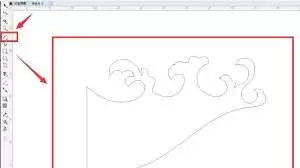
细化浪花细节
为了使浪花效果更加逼真,可以在已有轮廓的基础上继续细化细节。具体做法是添加更多控制点,并通过拖动控制点来调整线条形状,使浪花边缘更加自然流畅。例如,可以在浪花顶部和边缘位置增加一些细微的曲线变化,从而表现出浪花的起伏与波动。
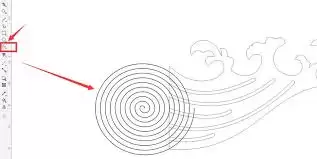
调整线条属性
浪花轮廓绘制完成后,选择轮廓笔工具,对线条的宽度、颜色等属性进行调整。可根据设计需求选择合适的颜色,例如使用蓝色来表现海水效果。同时,适当调整线条宽度,可以增强浪花的立体感。如有需要,还可为浪花添加阴影、发光等轮廓效果,以提升画面的视觉表现力。
填充浪花颜色
选中已经绘制完成的浪花图形,使用填充工具进行颜色填充。可选择与海水风格相符的蓝色系渐变填充,例如从浅蓝过渡到深蓝,以体现海水的层次感。也可以根据具体设计风格,选择其他颜色或图案进行填充。
组合与优化
将绘制完成的浪花与其他设计元素进行组合,形成完整画面。之后检查浪花与整体设计之间的协调性,如有需要,可进一步调整浪花的大小、位置和角度。通过持续优化,使浪花在整体作品中发挥更好的视觉点缀作用,提升画面的表现力。
按照以上步骤,利用CDR贝塞尔工具即可绘制出较为美观的浪花效果,为设计作品增添更具海洋感的灵动气息。