

百度网盘客户端如何修改自动锁定方式
在使用百度网盘客户端时,自动锁定功能能够有效保护个人隐私和数据安全。由于不同用户对锁定方式的需求有所不同,因此可以根据实际使用场景对自动锁定方式进行调整。 查看当前自动锁定设置 首先打开百度网盘客户端,在软件界面中找到“设置”选项。通常情况下,该入口位于界面右上角的菜单栏中。进入设置页面后,在相关选
在使用百度网盘客户端时,自动锁定功能能够有效保护个人隐私和数据安全。由于不同用户对锁定方式的需求有所不同,因此可以根据实际使用场景对自动锁定方式进行调整。
查看当前自动锁定设置
首先打开百度网盘客户端,在软件界面中找到“设置”选项。通常情况下,该入口位于界面右上角的菜单栏中。进入设置页面后,在相关选项中找到“安全”或与锁定功能相近的模块,即可查看当前启用的自动锁定方式,例如锁定时间间隔等具体信息。
选择适合自己的自动锁定方式
百度网盘客户端支持多种自动锁定方式。较为常见的一种是按时间间隔锁定,用户可以根据个人使用习惯,在几分钟到几小时之间设置锁定时间。例如,如果希望在短时间未操作后客户端自动锁定,以避免离开设备后被他人误操作或查看文件内容,可以将锁定时间设置为5分钟或10分钟等较短间隔。
另一种方式是按空闲时长锁定。当电脑在使用一段时间后进入闲置状态,客户端会自动执行锁定。用户可以结合日常电脑使用情况,对空闲时长进行调整,例如设置为30分钟或1小时,以便在长时间未使用电脑时,百度网盘能够及时锁定。
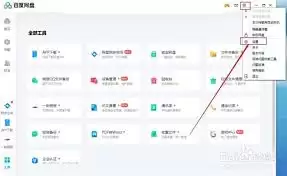
修改自动锁定方式的具体步骤
确定需要调整的锁定方式后,可在对应的设置项中直接进行修改。如果选择按时间间隔锁定,只需找到时间设置输入框,填写希望设定的时间数值即可。若选择按空闲时长锁定,则在相应设置区域中修改空闲时长数值。
完成修改后,记得点击“确定”保存设置。保存成功后,新的自动锁定方式就会立即生效,之后百度网盘客户端将按照新的设定执行自动锁定。
调整自动锁定方式时的注意事项
在修改自动锁定方式时,应充分结合自身实际需求与操作便利性进行设置。如果锁定时间设置过短,可能会频繁触发锁定,影响正常使用体验;如果设置过长,则可能带来一定的安全风险。
此外,不同版本的百度网盘客户端在操作路径和设置选项上可能略有差异,但整体调整思路基本一致。通过合理设置自动锁定方式,可以更有效地保障百度网盘中的数据安全,在享受云存储便利的同时,更好地保护个人隐私。