

Excel表格结束模式怎么关闭?两个方法轻松搞定
如果你在 Excel 左下角状态栏看到“结束模式”提示,按一次 End 或 Esc 即可立即退出当前状态。若之后仍经常受到这类旧式键位逻辑影响,可前往 Excel 选项中关闭 Transition na vigation keys。本文操作环境为 Microsoft Excel,演示版本为 Micr
如果你在 Excel 左下角状态栏看到“结束模式”提示,按一次 End 或 Esc 即可立即退出当前状态。若之后仍经常受到这类旧式键位逻辑影响,可前往 Excel 选项中关闭 Transition na vigation keys。本文操作环境为 Microsoft Excel,演示版本为 Microsoft 365。
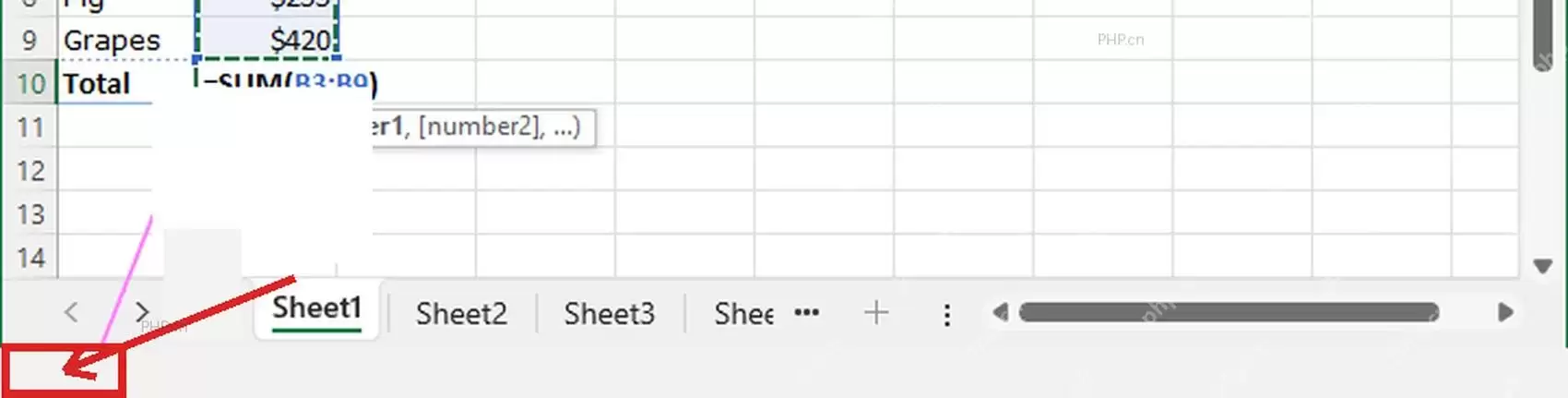
第一步:查看 Excel 状态栏是否进入结束模式
先查看工作表左下角的状态栏。正常编辑时,这里通常会显示 Ready、Enter、Edit、Point 等状态;如果误按了 End 键,状态栏会短暂显示 End Mode。处于该状态时,再按方向键,光标不会按单元格逐格移动,而是会直接跳转到当前数据区域的边缘。要确认是否进入结束模式,只需观察左下角状态栏,无需修改工作表中的任何数据。
第二步:按 End 或 Esc 退出当前结束模式
如果只是这一次误进入结束模式,直接按一次 End,或按 Esc 取消当前键盘状态即可。等状态栏恢复为普通的 Ready 状态后,再按方向键,光标就会恢复按单元格逐格移动。这个方法无需修改任何设置,适合偶尔误触 End 键的情况。
第三步:打开 Excel 高级选项
如果经常遇到 End 键影响方向键操作、单元格移动异常,或公式输入状态变化异常,可以先打开 File 菜单中的 Options,然后在左侧导航中选择 Advanced。向下滚动,找到 Lotus compatibility 区域,并查看 Transition na vigation keys 选项。该设置用于兼容早期 Lotus 电子表格,在日常 Excel 使用中通常并不需要,关闭后往往可以减少相关键位干扰。
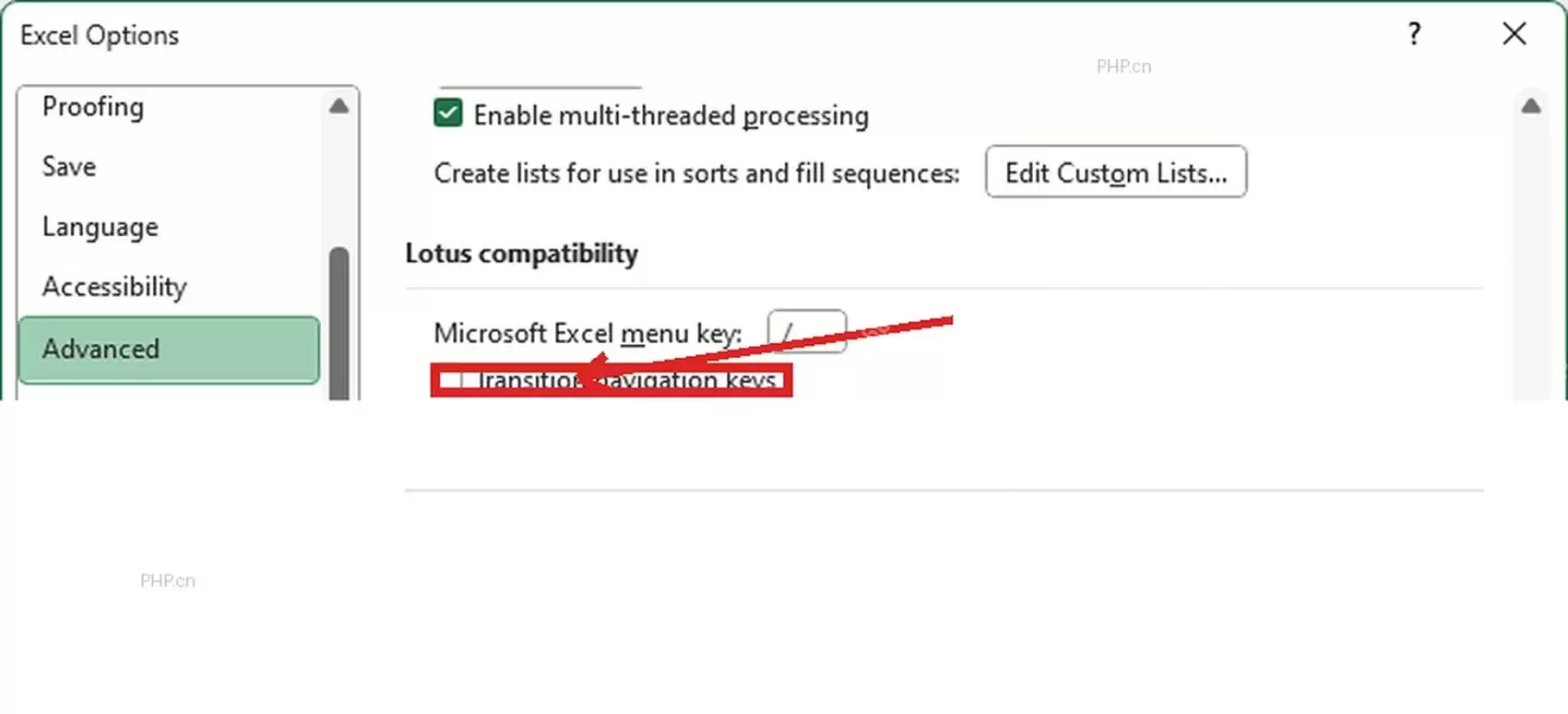
第四步:取消勾选 Transition navigation keys 并保存
如果 Transition na vigation keys 前的复选框已被勾选,直接取消勾选,然后点击 OK 保存设置即可。返回工作表后,再按方向键测试,如果单元格可以正常逐格移动,说明旧式导航兼容设置已经关闭。需要注意的是,Excel 本身并没有“永久禁用 End 键”的内置选项,这项设置主要用于处理兼容键位带来的影响;如果只是偶尔误按 End 键,使用第二步的方法通常更直接。
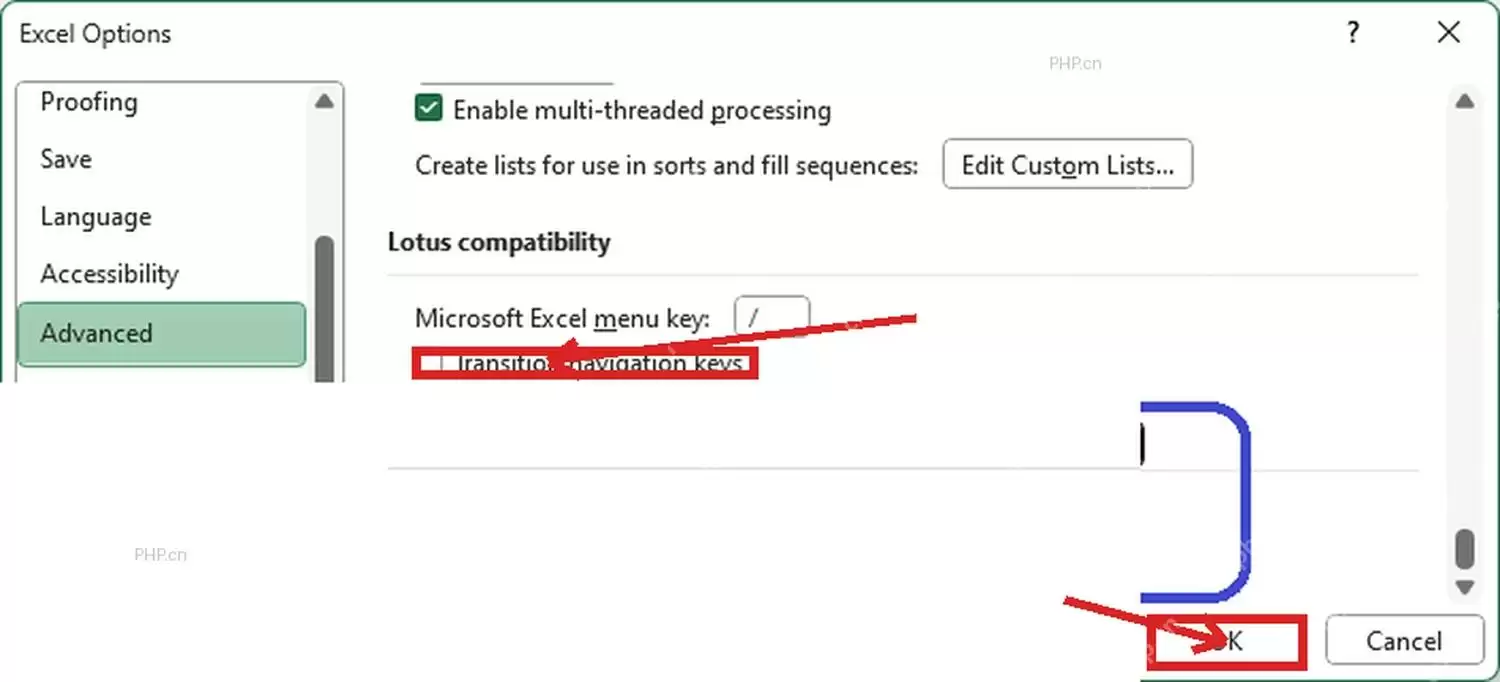
完成以上设置后,可以随意选择一个空白单元格进行测试:按方向键时,光标应只移动到相邻单元格,左下角也不会再显示 End Mode 提示,这种情况下无需再调整其他选项。如果你使用的是 WPS 或旧版 Excel,建议先确认对应版本是否提供同名兼容设置;如果没有这个选项,直接按 End 或 Esc 退出当前状态即可。