

Word标尺功能怎么用?学会排版更轻松
其实,Word 标尺功能非常实用,只是很多用户还没有充分利用。只需在「视图」选项卡中勾选显示标尺,就可以通过水平标尺直接拖拽调整缩进和设置制表位,同时借助左侧垂直标尺直观查看页面上下边距。以 Microsoft 365 版 Word 为例,排版正文时,建议先在段落设置中确定统一格式,再通过标尺进行局
其实,Word 标尺功能非常实用,只是很多用户还没有充分利用。只需在「视图」选项卡中勾选显示标尺,就可以通过水平标尺直接拖拽调整缩进和设置制表位,同时借助左侧垂直标尺直观查看页面上下边距。以 Microsoft 365 版 Word 为例,排版正文时,建议先在段落设置中确定统一格式,再通过标尺进行局部微调。这种方式比反复敲空格键更稳定,也更高效。
Word 标尺最常用的作用并不是测量长度,而是调整段落首行缩进、悬挂缩进、左右缩进,以及设置制表位。下面按照日常排版的常见操作顺序逐步说明,配图中的红框仅标注功能入口和拖动位置,具体操作直接写在步骤中。
第一步:显示 Word 标尺
打开 Word 文档后,切换到「视图」选项卡,在「显示」分组中勾选「标尺」。此时,编辑区域上方会出现水平标尺,左侧会显示垂直标尺,说明标尺已成功开启。如果只看到水平标尺,通常是因为当前视图不是页面视图,或者窗口显示比例不合适,先切换回「页面视图」再检查即可。
第二步:了解 Word 标尺上的主要标记
在水平标尺左侧,可以看到几个常用的小标记:最上方的小三角用于设置首行缩进,下方的小三角用于设置悬挂缩进,底部的小方块用于整体移动段落左缩进;标尺右侧的小三角用于调整右缩进。操作前建议先明确要修改的是段落第一行,还是整段文字的左右边界,避免调整错误。
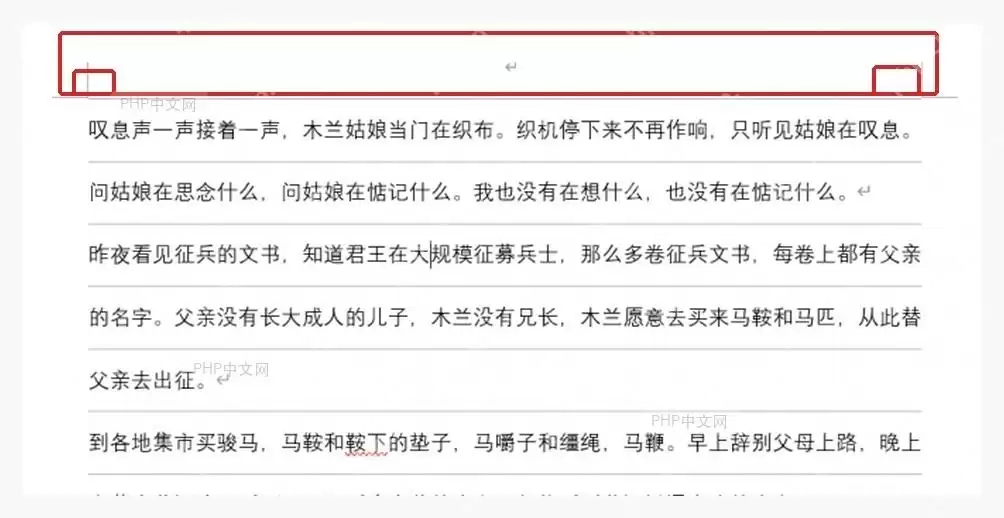
第三步:使用标尺调整首行缩进
先选中需要调整的全部段落,再拖动标尺左侧最上方的小三角。中文正文排版中,最常见的做法是将其拖到约 2 个字符的位置,这样每个自然段的第一行会自动向右缩进,而后续各行仍保持原有左边界。如果只想修改部分段落,一定要先选中对应内容,否则 Word 默认只会调整光标所在段落。
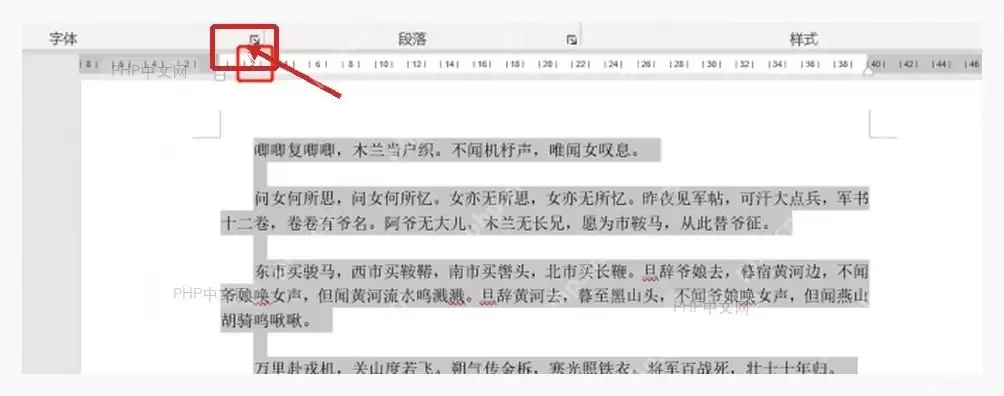
第四步:检查段落缩进后的效果
拖动完成后,返回正文查看效果,确认第一行已经向右移动,而第二行及之后的内容仍保持原来的左侧位置。如果拖动后整段文字都一起移动,说明误操作了下方的小方块或小三角,可以先撤销,再重新拖动最上方的小三角。如果需要精确设置为 2 字符缩进,可以右键打开「段落」设置,将「特殊格式」设为「首行缩进」,再配合标尺进行微调。
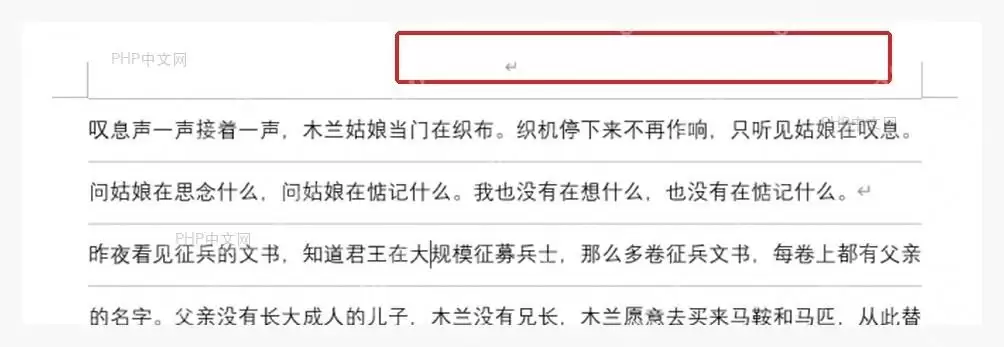
第五步:通过标尺调整整段左右边界
如果需要让整段文字整体收窄,可以直接拖动标尺左侧的小方块或右侧的小三角。拖动左侧小方块可以调整整段的左边界,拖动右侧小三角可以修改整段的右边界。这种方法尤其适合引用段落、合同条款、图片说明等需要收窄边距的内容。调整时要注意,不要让正文过于贴近纸张边缘,应保留正常的页面留白。
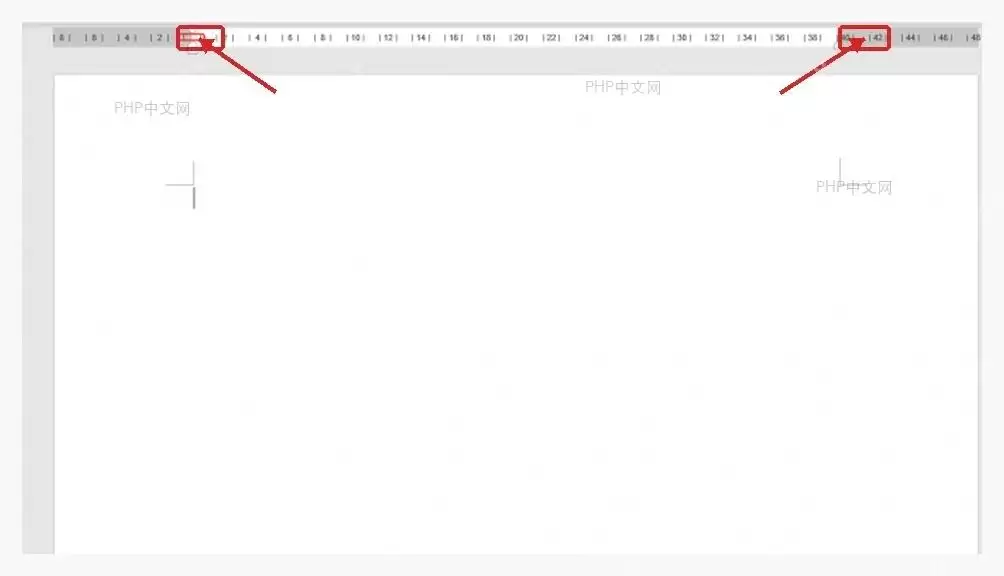
第六步:在 Word 标尺中设置制表位
Word 制表位同样可以直接通过标尺完成设置。先点击标尺最左侧的按钮,切换到需要使用的制表位类型;然后在水平标尺上单击目标位置,接着按下 Tab 键,文字就会自动跳转到对应位置并完成对齐。制作目录、签名栏或金额对齐时,这种方法通常比较方便。如果某个制表位不再使用,按住该标记向下拖出标尺区域即可删除,也能避免后续新输入的段落继续沿用原有设置。