

多页表格怎么打印成一页?WPS打印技巧
在WPS表格中,通过打印预览的缩放功能选择“将整个工作表打印在一页”或“将所有列打印在一页”,可将多页内容压缩到一页。需提前检查预览页数,避免文字过小。内容密集时建议换大纸张或横向打印。
在WPS表格中,很多人想把多页内容打印到一张纸上时,第一反应往往是手动调整列宽和行高,但这样不仅耗时,效果也不一定理想。更直接的方法是在打印预览中启用缩放功能,选择「将整个工作表打印在一页」或「将所有列打印在一页」即可。该方法适用于WPS Office表格。不过,如果表格内容较多,建议先进入打印预览查看实际分页情况,再决定是将整张工作表压缩到一页,还是仅将横向宽度缩放到一页中,这两种方式的使用体验差异较明显。
第一步:进入打印预览
打开WPS表格后,可以先进入打印预览界面。点击顶部的页面布局选项卡,然后选择打印预览;如果希望更快捷,也可以直接按Ctrl+P,同样能够进入打印设置界面。通过这个入口,可以提前查看实际会生成多少页,避免反复打印测试,减少纸张浪费,也能节省时间。
第二步:设置打印范围
进入打印预览后,在右侧设置栏中找到打印范围。通常选择「选定工作表」即可,这样会将当前整个工作表内容纳入打印范围。如果只需要打印表格中某一部分数据,可以先在表格中选中目标区域,再将该选项切换为「选定区域」。如果打印范围选择不正确,后续即使缩放设置准确,也可能把不需要的空白页或其他工作表内容一并打印出来。
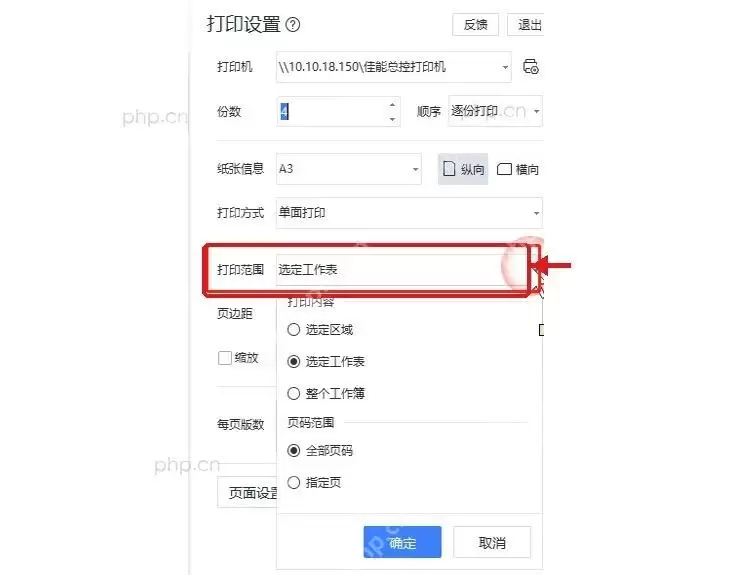
第三步:设置缩放到一页
接下来是关键操作。在设置栏中找到缩放选项,勾选后打开缩放下拉菜单。如果希望将整张表格完整压缩到同一张纸上,可以选择将整个工作表打印在一页;如果表格行数较多、主要是横向列数超出页面宽度,更适合选择将所有列打印在一页。这样可以确保所有列都显示在同一页宽度内,而行数仍可正常分页,整体阅读效果通常会更好。
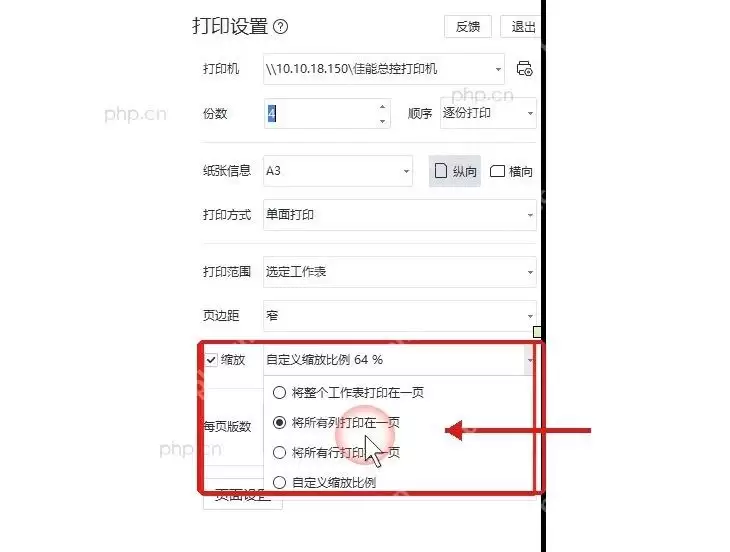
第四步:查看预览页数
完成缩放设置后,不要急于直接打印,建议先查看左侧预览区域以及底部显示的页数,确认表格是否已经成功压缩到一张纸中,同时检查右侧缩放选项是否仍保持在刚刚选择的模式。如果发现缩放后文字过小、难以辨认,就不建议继续强行压缩。这时可以考虑更换更大的纸张,例如A3,或者将纸张方向调整为横向,也可以仅选择「将所有列打印在一页」,不必一定把整张表格都压缩到一页里。
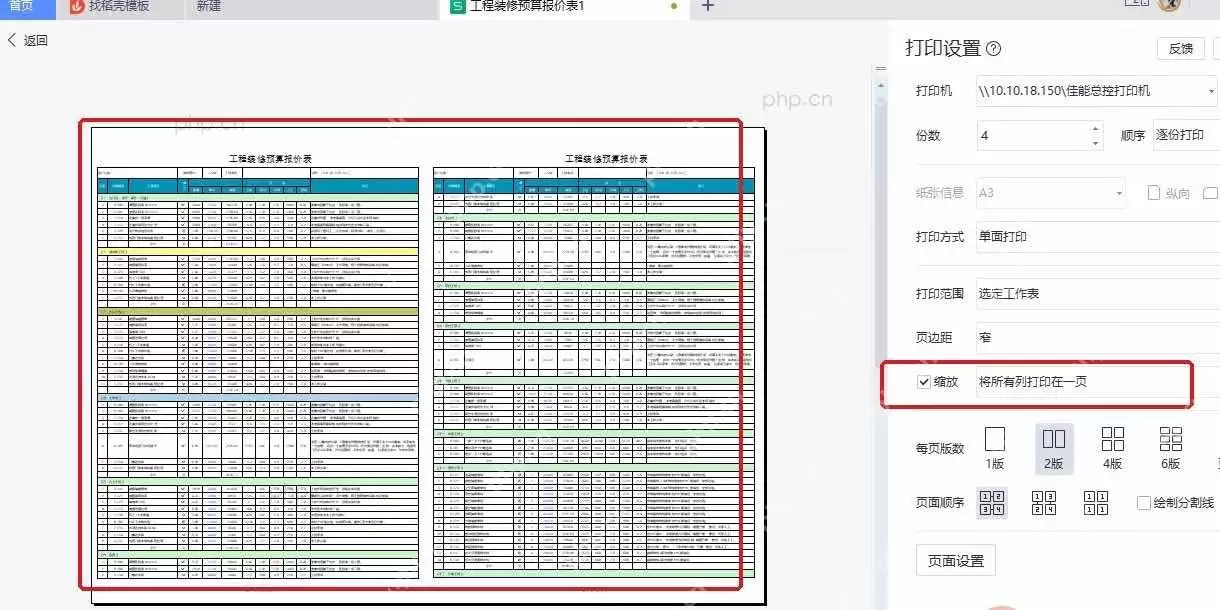
正式打印前,最后再核对纸张大小、页面方向和打印份数即可。多页表格能否顺利打印到一页,最终取决于内容密度。对于列多行少的表格,压缩后的效果通常较好;如果是行列都非常密集的明细表,强行压缩到一页往往会影响可读性,此时改用A3横向打印通常更合适。