

爱剪辑制作打字消失动画效果教程
在爱剪辑中,利用字幕特效与关键帧,设置打字机特效控制文字出现时长及停顿时间,再添加消失特效实现淡出,即可制作出打字消失动画,从而显著提升视频节奏感与视觉吸引力。
在爱剪辑中制作打字后消失的动画效果,操作并不复杂,同时还能增强视频的互动感和节奏感。下面按步骤介绍具体做法。
准备文字素材
开始操作前,先将需要展示的文字内容整理好。可以提前在文本编辑软件中输入并检查,确认没有错别字后,后续直接复制粘贴即可,更方便快捷。
添加字幕内容
打开爱剪辑后,先将需要添加字幕的视频导入并拖入视频轨道。接着进入“字幕特效”面板,在视频预览窗口中双击画面,系统会弹出“输入文字”框,然后将准备好的文字粘贴进去。
设置字幕样式
根据视频整体风格,为字幕设置合适的字体、字号和颜色。样式不必过于复杂,重点是保证字幕与画面协调统一,观看时自然不突兀。
制作打字与消失效果
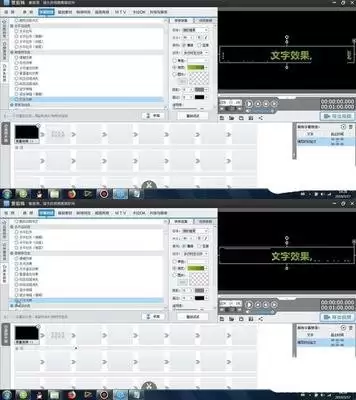
在这个步骤中,可以通过关键帧和字幕特效来控制文字的出现与消失节奏。
1. 添加打字效果关键帧:进入“字幕特效”面板后,找到“出现特效”,为字幕添加“打字机特效”。然后将时间进度条移动到字幕开始出现的位置,在“特效参数”中将“出现时长”设置为0秒。这样字幕初始状态不会直接显示,而是在打字机特效开始后逐字呈现。
2. 调整打字速度:在打字机特效中,可以通过“停顿时间”参数控制打字速度。停顿时间越短,文字出现越快;停顿时间越长,文字显示速度越慢。可根据视频内容和节奏进行调整。
3. 设置字幕消失动画:当文字完整显示后,再为其添加消失效果。将时间进度条拖动到字幕显示结束的位置,在“消失特效”中选择合适的效果,例如“溶解”。随后设置“消失时长”,即可让字幕按照设定时间自然淡出。
调整字幕位置与显示时长
完成效果设置后,还需要根据视频画面布局调整字幕位置,使其与画面内容更协调。同时,结合视频节奏适当延长或缩短字幕持续时间,确保打字和消失动画与整体内容保持一致,呈现效果更自然流畅。