

WPS阶梯型时间轴怎么做?快速制作方法
在WPS演示中插入智能图形,选择流程或列表类错位样式,替换年份与事件文字,调整节点数量至4到6个,更换配色并确保文字清晰,即可快速制作阶梯型时间轴,适用于项目进度与年度规划展示。
在WPS中制作阶梯型时间轴,较为省心的方法就是直接插入“智能图形”,选择接近阶梯或分段流程的样式,再填入年份、事件和配色即可。整个过程都可以通过WPS演示自带功能完成,制作出的效果适合用于项目进度、年度规划、产品里程碑等4到6个节点的时间轴展示。
第一步:进入WPS智能图形功能
新建一页空白幻灯片后,点击顶部菜单栏中的“插入”,找到“智能图形”并进入。若页面中原本存在标题占位符,建议先删除或移动到一侧,预留中间区域,方便后续插入图形并减少位置调整。
第二步:选择合适的阶梯时间轴样式
进入智能图形选择窗口后,可优先查看“流程”或“列表”分类。选择带有箭头、分段效果或上下错位感的样式即可。制作时间轴时,不必拘泥于样式名称,只要每个区块能够容纳年份和事件内容,后续通过调整颜色和位置,就能形成清晰的阶梯效果。
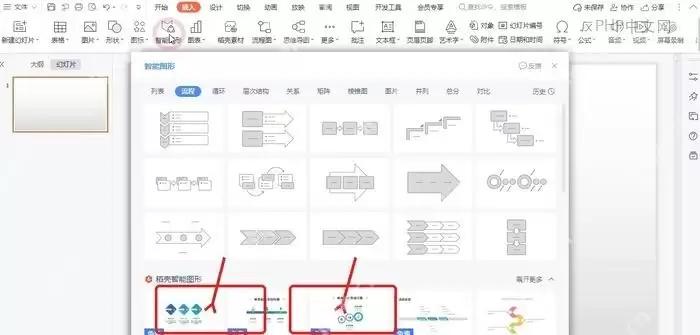
第三步:修改时间轴上的年份与事件内容
插入图形后,直接点击各个形状中的默认占位文字,将原有“文本”替换为实际内容,例如“2024 需求整理”“2025 方案落地”“2026 复盘优化”等。建议每个节点的文字控制在两行以内,字号适当大于页面正文,这样整体展示会更加清晰。
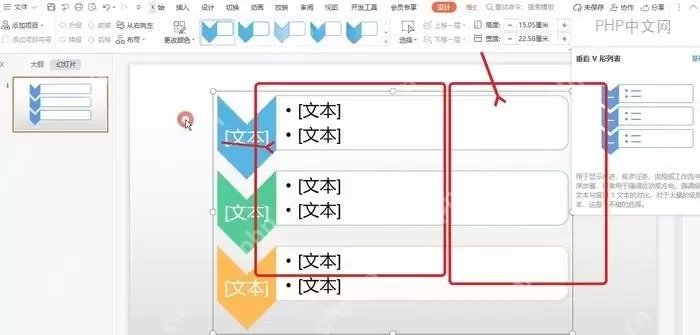
第四步:增减WPS时间轴节点数量
如果现有节点数量不足,可选中任意一个形状,在弹出的智能图形设计工具栏中添加同级项目。若节点过多,则可选中多余形状后按Delete键删除。制作阶梯型时间轴时,建议将节点数量控制在4到6个之间;若超过6个,页面容易显得拥挤,可考虑拆分到两页展示。
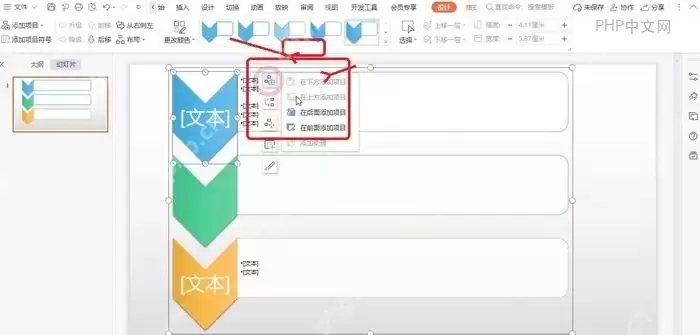
第五步:调整时间轴配色与样式
选中整个智能图形后,打开“设计”选项卡中的颜色或样式面板,为不同年份的区块设置统一系列的配色。调整完成后,需要重点查看节点文字是否清晰可见。如果深色背景影响阅读,可将字体改为白色,或改用更浅的配色方案。完成这一步后,页面整体质感会更加统一。
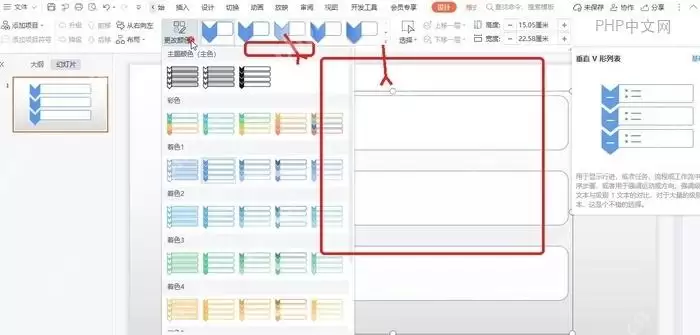
第六步:检查阶梯型时间轴排版效果
最后,将整个时间轴拖动到页面中间,并通过边框控制点微调宽高,让各节点间距尽量保持均匀。检查时重点关注两点:一是年份顺序是否按照从上到下或从左到右的逻辑排列,二是事件文字是否被箭头或边框遮挡。确认无误后,即可直接复制到正式PPT中使用。
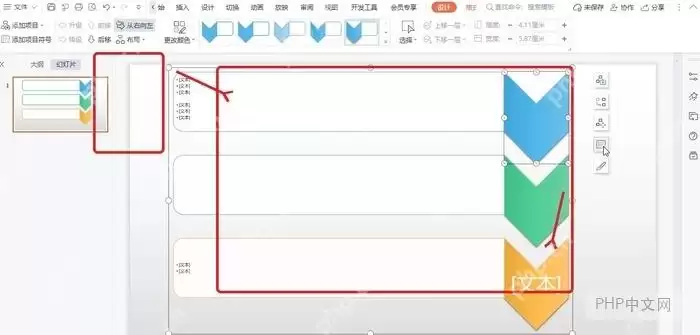
如果希望阶梯效果更加明显,完成后也可以取消整个智能图形的组合,再分别拖动每一段的位置进行微调。不过这样处理后,后续增减节点会相对麻烦。若仅用于周报、方案页或课程课件,通常保留智能图形的可编辑状态会更加方便。