

Camtasia9视频添加折叠转场效果教程
在Camtasia9中,通过“效果”选项卡的“转场”分类找到折叠效果,拖至时间轴两片段连接处,调整折叠方向、速度等参数,预览微调后即可实现自然生动的视频过渡。
在Camtasia 9中进行视频剪辑时,如果想让画面切换更加自然,也更具视觉表现力,折叠转场是一个实用的选择。它可以让两个片段之间的过渡不再显得突兀,同时增加一定的创意感和节奏感。下面将具体介绍操作方法,方便快速上手。
准备工作
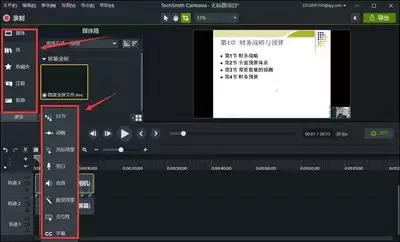
先安装好Camtasia 9,然后将需要添加转场的视频素材导入软件。常用的方法是通过“文件”菜单中的“导入媒体”选项,将素材加载到媒体库,再拖动到时间轴中。
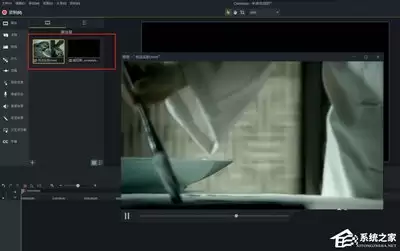
导入折叠转场效果
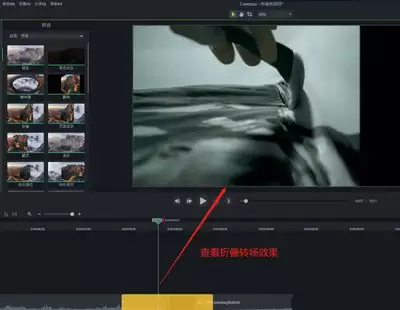
打开软件后,在界面左上角找到“效果”选项卡并点击进入。在效果列表中找到“转场”分类。Camtasia 9内置了多种转场效果,所需的折叠转场也位于其中。如果列表较长,可以通过滚动方式查找,或直接搜索“折叠”进行快速定位。找到后,将该效果拖动到时间轴上两个相邻视频片段的衔接位置即可。
设置转场参数
添加折叠转场效果后,选中该效果,右侧会显示对应的参数设置面板。在这里可以对折叠转场的表现进行调整,例如设置折叠方向,可以选择从左到右、从上到下或其他角度;也可以调整折叠速度,使其展开或收起更快或更慢,以配合视频整体节奏。部分版本还支持颜色、透明度等附加参数,可根据视频的色调和风格进行适当调整,使转场效果与画面更加协调。
预览与调整效果
参数设置完成后,点击时间轴上方的播放按钮,对两个片段之间的过渡效果进行预览。重点观察折叠转场的流畅度、方向和速度是否符合预期。如果发现效果不理想,例如折叠速度过快或方向不够自然,可以随时返回参数面板继续调整。经过多次预览和微调后,画面过渡通常会更加自然,整体观感也会更好。
完成以上步骤后,就可以在Camtasia 9中成功添加折叠转场效果。通过这种方式,不同场景之间的切换会更加生动,视频内容的呈现也会更加丰富。