

PPT如何插入公式效果流程图
在PPT中插入带公式的流程图,首先通过SmartArt图形生成骨架,然后插入公式对象并放置于对应节点,最后调整颜色、样式及大小。对于长公式,需提前拉宽节点;对于复杂公式,单独使用公式框,以方便移动和缩放。
在PPT中制作带公式效果的流程图,较快的方法是先通过「插入-SmartArt」生成流程图骨架,再使用「插入-公式」将需要突出的公式放入对应节点,最后调整SmartArt的颜色和样式即可。本文操作基于 Microsoft 365 版本的 PowerPoint。若公式较长,建议提前将流程节点适当拉宽,后续移动公式框时更不容易发生错位。
第一步:打开SmartArt入口
新建或打开现有PPT后,定位到需要插入流程图的幻灯片页面,切换到「插入」选项卡,即可看到「SmartArt」按钮。使用该功能制作流程图、循环图或层级结构图,相比手动逐个绘制矩形并对齐,操作会更省时。
第二步:选择流程图版式
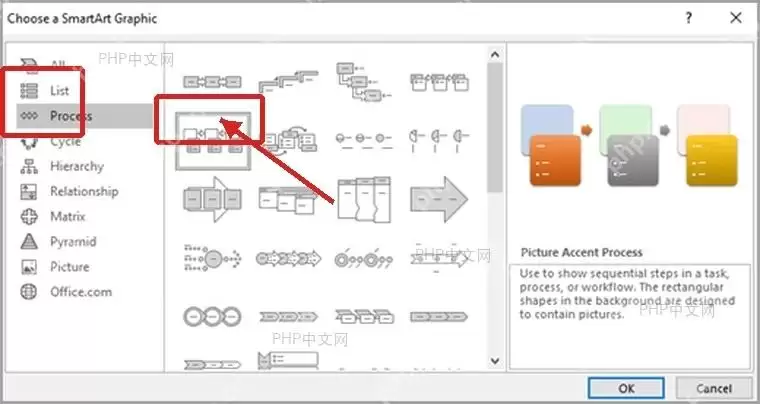
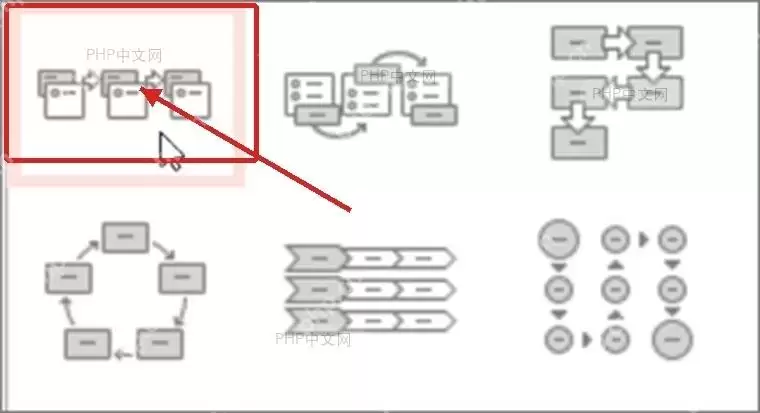
在弹出的SmartArt图形窗口中,左侧分类选择「流程」,然后根据需要选择横向流程或突出图片的流程版式即可。如果主要用于展示公式推导,建议优先选择节点较少的版式,通常3到4个节点更便于排版。节点过多时,公式内容容易被压缩过小,影响查看效果。
第三步:插入流程图骨架
选定版式并点击确定后,幻灯片中会自动生成带占位内容的流程图。此时可先将各节点中的默认文字修改为「输入数据」「代入公式」「计算结果」等简短提示词。对于复杂公式,不建议直接输入到节点文本窗格中,而是单独插入公式框,后续在移动和缩放时会更方便,也更不容易混乱。
第四步:插入公式对象
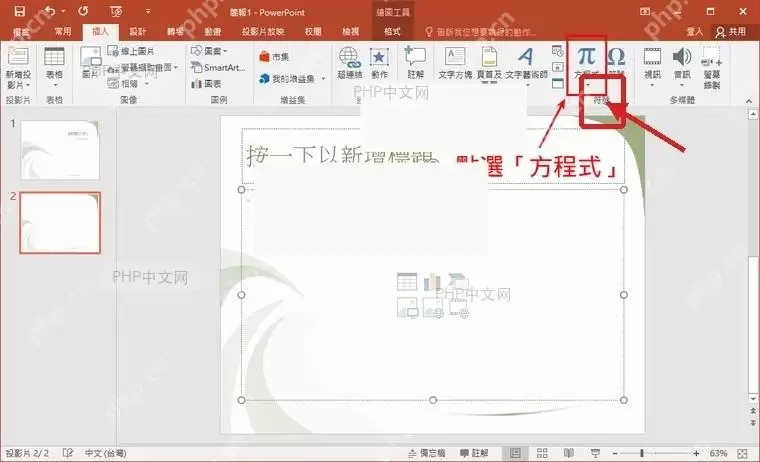
先将光标点击到流程图旁边的空白位置,再返回「插入」选项卡,点击「公式」按钮。这样插入的是可编辑的公式对象,而不是普通文本,后续可随时调用分数、上下标、根式、求和符号等特殊结构进行修改。
第五步:编辑公式内容
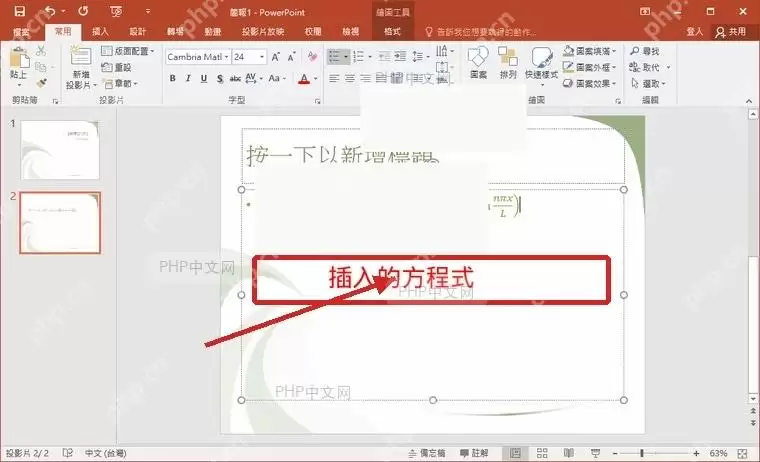
可直接在公式框中输入需要展示的公式内容,例如 f(x)=ax^2+bx+c 或 y=kx+b。如果需要输入分式、根号、积分等特殊符号,可以在公式工具栏中选择相应的结构模板,再替换模板中的占位内容即可。编辑完成后,将公式框拖动到「代入公式」或「计算结果」对应的节点位置即可。
第六步:设置流程图样式效果
选中整个SmartArt,或单独选中某一个节点后,切换到SmartArt的设计选项卡,可通过「更改颜色」或内置样式库,为流程图添加浅色填充、阴影或立体效果。如果公式框遮挡了流程箭头,可以先适当减小公式字号,再通过键盘方向键微调位置,确保公式与节点之间的对应关系清晰。

PPT公式流程图排版建议
制作这类流程图时,建议将公式对象和流程图节点分开管理:节点用于标注步骤顺序,公式框用于单独展示完整表达式。如果需要将整张图复制到其他页面,可先拖动鼠标框选所有流程图和公式框,再按 Ctrl+G 组合为一个整体,后续移动时可减少公式与箭头错位的问题。