

Visual Studio控制台程序一闪而过的解决方法
VisualStudio控制台程序运行后窗口一闪而过,根源在于程序执行完毕系统自动关闭。解决方法是在程序末尾添加暂停语句,如C/C++中使用system("pause"),使窗口等待用户按键后再关闭,以便查看输出结果。
在 Visual Studio 中编写控制台程序时,很多开发者都会遇到这样的问题:程序运行结束后,控制台窗口会立即关闭,导致输出内容来不及查看,也不便于调试。其原因通常是程序执行完毕后系统默认关闭控制台窗口。要解决这一问题,核心思路就是让窗口在退出前暂时停留。下面整理了几种常见且实用的方法,基本适用于大多数场景。
方法一:添加暂停语句
最常见的处理方式,是在程序结尾加入暂停指令,让程序等待用户操作后再退出。对于 C/C++ 项目来说,system("pause") 是较为常用的方法。执行后,控制台会显示“请按任意键继续...”的提示,只有在用户按键后窗口才会关闭。示例代码如下:
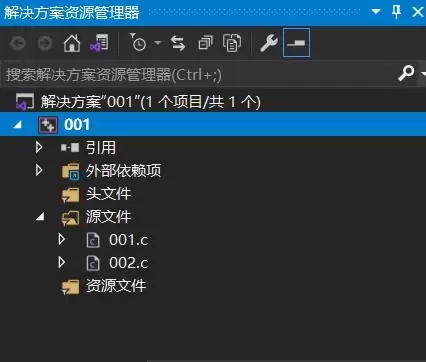
#include
int main() {
    std::cout << "hello, world!" << std::endl;
    system("pause");
    return 0;
}
需要注意的是,system("pause") 依赖操作系统命令,因此在跨平台环境中可能不适合使用。不过在 Visual Studio 下快速解决控制台窗口一闪而过的问题时,这种方式通常比较直接有效。
方法二:使用输入语句
另一种常用做法,是通过标准输入语句让程序在结束前等待用户输入。例如使用 std::cin.get(),该函数会从输入缓冲区读取一个字符;如果当前没有可读取内容,程序就会阻塞等待。这样一来,控制台窗口会保持打开状态,直到用户按下回车键。示例如下:
#include
int main() {
    std::cout << "this is my console program." << std::endl;
    std::cin.get();
    return 0;
}
与 system("pause") 相比,这种方式更加轻量,也不依赖外部命令。在纯 C++ 环境中使用时较为方便。
方法三:在调试模式下查看
如果不希望修改源代码,也可以直接借助 Visual Studio 的调试功能。使用调试模式运行程序时(按 F5),程序结束后通常会有暂停过程,方便查看控制台输出。更常见的做法是在需要观察输出的位置设置断点,然后按 F5 启动调试。程序执行到断点时会自动暂停,此时控制台窗口保持打开状态,便于查看输出内容以及相关变量。调试结束后,窗口才会关闭。这种方式在排查程序逻辑问题时尤其常用。
方法四:检查代码逻辑
在某些情况下,控制台窗口一闪而过并不只是窗口关闭策略导致的,也可能与程序本身的执行逻辑有关。例如主函数中没有循环、没有输入交互,或者条件判断使程序很快执行到 return 0。这时就需要检查代码结构,确认在输出完成后是否缺少合适的等待机制,或者是否需要增加循环、输入等待等控制逻辑。从实际处理方式来看,结合前面几种方法,在合适的位置加入暂停或输入语句,通常就可以避免窗口过早关闭。
以上方法涵盖了从临时处理到调试排查的常见需求。根据具体开发场景选择合适的方式,即可有效解决 Visual Studio 控制台程序运行后窗口一闪而过的问题。