

Excel求和公式图文教程:快速掌握SUM函数
使用SUM函数或点击「自动求和」,选中数据区域与结果单元格后自动生成公式。确认格式为=SUM(H1:H6)。常见错误:数字为文本格式或范围不匹配,需检查公式栏并修正。若结果显示为0,可能是文本格式,需转换为数值。也可手动输入公式并拖拽填充。
在Excel中进行求和,常用方法是使用SUM函数,也可以通过「公式」选项卡中的Σ按钮「自动求和」快速完成。本文以Microsoft 365版本的Excel为例,演示单列数据的求和操作:先选中需要计算的数据区域,并一并选中用于显示结果的单元格,然后点击「自动求和」,最后确认生成的公式是否为=SUM(H1:H6)这类正确格式。
第一步:打开包含数字的表格
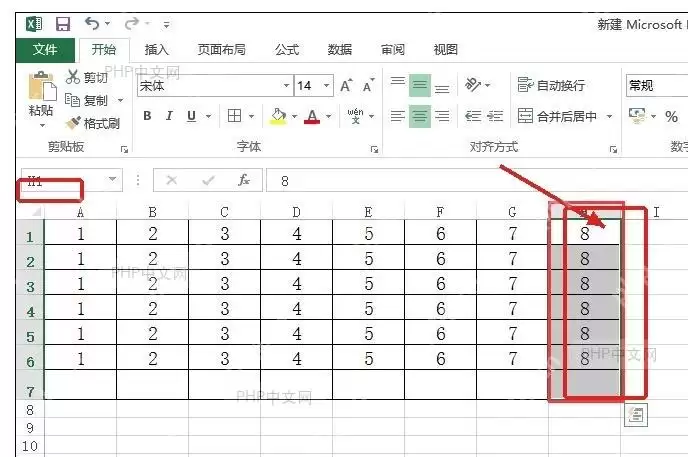
打开需要计算的Excel表格后,先检查待求和的列,确认其中没有无关文字或非数字内容。本文示例中,需要合计的是H列,H1到H6中的内容均为数字8,结果准备显示在H7单元格。开始操作前,应确认列标和行号无误,避免公式引用范围与实际求和区域不一致。
第二步:选中数据区域和结果单元格
用鼠标从H1拖动到H7,将包含数字的单元格以及下方用于显示结果的空白单元格一并选中。这样做的好处是,在点击自动求和后,Excel通常会自动识别H1:H6为求和区域,并将H7作为结果输出位置。若只单独选中H7再使用自动求和,系统在判断范围时更容易出现偏差,导致多选或少选。
第三步:点击公式中的自动求和
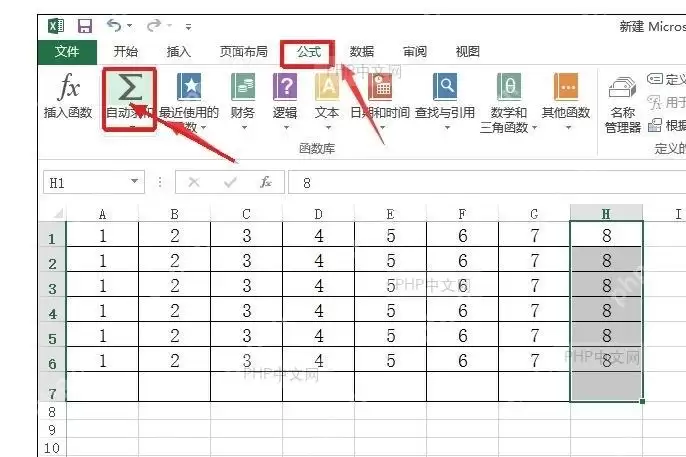
在顶部菜单栏中切换到「公式」选项卡,找到带有Σ符号的「自动求和」按钮。该功能位于函数库区域,适合对一行或一列连续数字进行快速求和。点击后,Excel会自动在所选的空白结果单元格中插入SUM公式。
第四步:选择求和命令
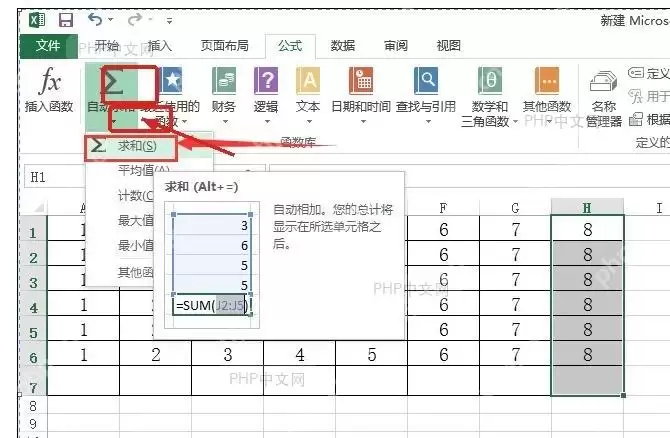
如果打开了「自动求和」旁边的下拉菜单,直接选择「求和」即可。该菜单中还提供平均值、计数、最大值、最小值等其他选项,但本次操作只需要使用求和功能。如果误选了其他命令,可按Esc取消后重新选择「求和」。
第五步:确认公式和结果
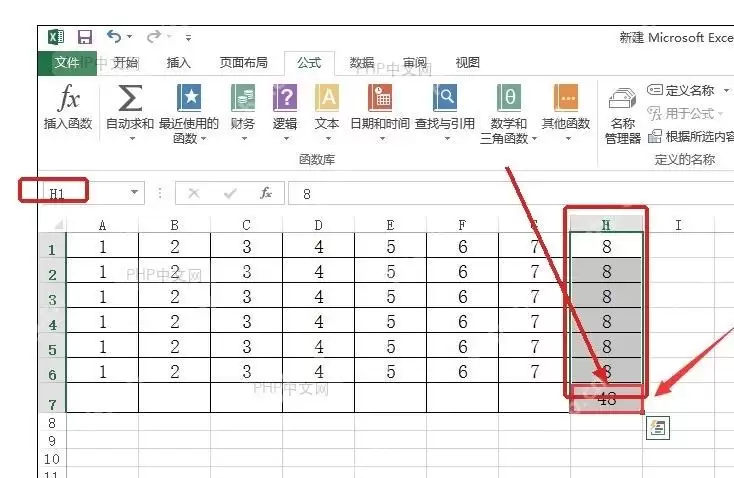
按下回车键后,H7单元格会显示求和结果。在本示例中,H1:H6共有6个8,因此结果应为48。如果结果不正确,可点击结果单元格,查看公式栏中的区域引用是否为=SUM(H1:H6)。如果少选了一行或多选了空白单元格,结果都会与预期不符。
SUM函数语法和参数
SUM函数的语法为SUM(number1, [number2], ...),用于对数字、单元格区域或多个区域进行求和。
| 参数 | 是否必填 | 写法示例 | 说明 |
|---|---|---|---|
number1 | 必填 | H1:H6 | 第一个需要求和的数字、单元格或区域 |
number2 | 可选 | A1:A6、30 | 继续追加的数字或区域,可根据需要增加 |
手动输入时,可以直接写成=SUM(H1:H6),也可以使用=SUM(A1:A6,C1:C6)来合计两个不相邻的区域。连续区域使用冒号分隔,不连续区域使用逗号分隔。相比逐个写成=H1+H2+H3,使用SUM函数在数据量较大时更方便维护。
常见错误判断方法
如果公式返回0,应先检查数字是否被保存为文本格式。这类单元格左上角通常会出现绿色提示标记,且数字默认靠左显示,不同于正常数字的靠右对齐。若公式选择的范围不正确,结果通常会出现少算或多算的情况,此时查看结果单元格中的公式栏是较直接的排查方法。若出现#VALUE!错误,通常表示公式中包含了不能参与计算的文本内容,可缩小求和范围至实际数字区域后重新输入公式。
常用扩展示例
| 需求 | 公式 | 适用场景 |
|---|---|---|
| 合计一列连续数字 | =SUM(H1:H6) | 工资、销量、分数等单列数据 |
| 合计一行连续数字 | =SUM(B2:G2) | 同一人的多个月份数据 |
| 合计不相邻区域 | =SUM(B2:B10,D2:D10) | 只统计指定的两列 |
| 与固定数字一起合计 | =SUM(B2:B10,100) | 区域总数加上固定补充值 |
如果使用的是WPS或旧版Excel,自动求和的入口位置可能略有不同,但SUM函数的使用方式基本一致。保存前可再次点击结果单元格,确认公式栏中的引用区域无误,即可完成本次求和操作。