

怎么在线协作思维导图?WPS在线协作方法分享
WPS思维导图在线协作需先确认登录账号并联网,将文件存至云文档。通过右上角“分享与协作”复制链接,设置“任何人可编辑”或指定人员权限。发链接前需删除敏感内容,协作后应及时关闭分享或改回查看权限。
WPS 思维导图的在线协作功能使用起来并不复杂,核心流程主要分为三步:保存到云文档、设置分享权限、发送链接。不过,在开始操作前,需要先确认几个前提条件:首先要登录 WPS 账号,并保持网络连接正常;如果使用的是企业或学校账号,且账号本身限制了外链分享,则需要按照所在组织的权限规则进行操作。
此外,建议在操作前先明确协作需求。如果只是希望他人查看内容,选择「任何人可查看」即可;如果需要对方修改节点、补充内容或共同梳理方案,则可选择「任何人可编辑」或「仅指定人可查看/编辑」。在发送链接前,最好提前删除导图中不适合对外分享的客户名称、报价、内部备注等敏感信息,以免误发。
第一步:打开云端导图
先打开需要协作的那份思维导图,查看顶部是否显示「已保存至 WPS 云文档」提示。只有文件已保存到云端,右上角的「分享与协作」入口才能正常生成协作链接。如果当前仍是本地临时文件,需要先手动保存到 WPS 云文档后再继续操作。
第二步:点击分享与协作
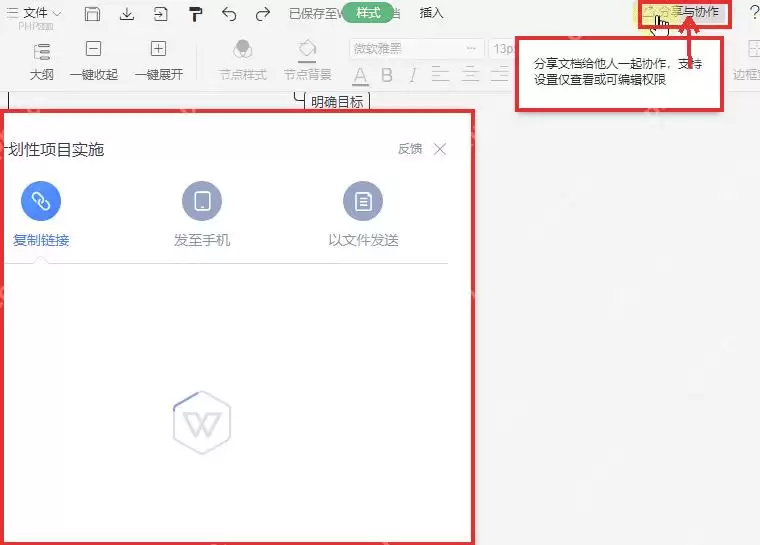
直接点击右上角的「分享与协作」即可。在弹出的分享面板中,通常会看到「复制链接」「发至手机」「以文件发送」等选项。若要进行在线协作,需要通过「复制链接」进入,后续才能设置查看或编辑权限。
第三步:设置编辑权限
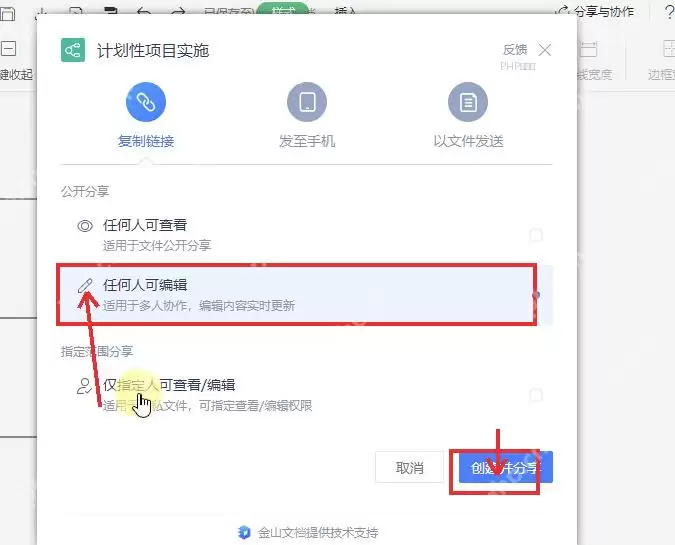
在「公开分享」分类下选择「任何人可编辑」,适合临时小团队共同补充内容和修改导图;如果只希望固定同事进行修改,则可改为「仅指定人可查看/编辑」,随后添加对方账号即可。需要注意的是,不要将开启了「任何人可编辑」权限的链接发送到公开大群中,因为任何拿到链接的人都可以修改内容。
第四步:复制链接并发送给对方
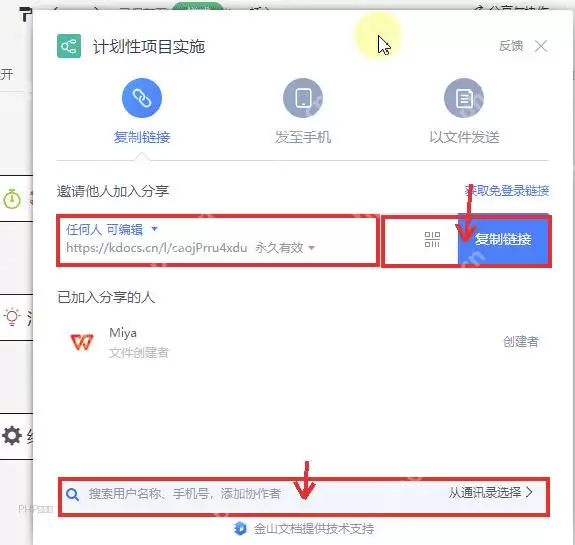
点击「创建并分享」后,面板会自动生成协作链接,同时会清楚标注当前权限是「任何人可编辑」还是指定人员可见。此时点击「复制链接」并发送给对方即可,也可以在面板底部搜索对方的用户名或手机号,直接添加协作者。对方打开链接后,导图内容会随着编辑实时更新。
链接发送后,可以先让对方修改一个不重要的节点进行测试。如果你这边能够实时看到节点变化,就说明协作权限设置正确。临时协作结束后,可返回同一分享面板,将权限从「任何人可编辑」改回「任何人可查看」,或者直接关闭分享,以避免后续出现误修改导图的情况。