

腾讯文档页面底纹怎么设置
在腾讯文档“页面布局”的“页面背景”中,可选择纯色、渐变等底纹样式,调整颜色与透明度,实时预览后一键应用至整个文档,快速提升专业感与视觉层次。
腾讯文档的页面底纹设置,是一个很实用的功能。选择合适的底纹后,可以让文档摆脱单调感,整体看起来更专业,也更有层次。尤其是在制作汇报材料、学习笔记或个人作品集时,恰当的底纹往往能起到提升视觉效果的作用。下面详细介绍具体操作步骤。
一、进入文档编辑界面
打开腾讯文档,找到需要设置的目标文档,直接进入编辑状态。这个步骤与平时编辑文档的操作一致。
二、选择页面布局选项
在文档编辑界面顶部,找到“页面布局”选项卡。页面格式相关的设置基本都集中在这里,包括底纹、页边距、页面方向等内容。
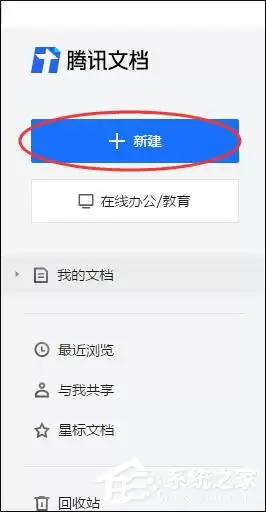
三、找到页面背景设置
进入“页面布局”后,可以看到“页面背景”相关区域。页面底纹的设置入口就在这里。找到该选项后,即可进入下一步操作。
四、选择底纹样式
打开“页面背景”后,腾讯文档通常会提供多种页面底纹样式,例如纯色、渐变、纹理和图案等。选择合适的样式后,点击即可将底纹应用到当前页面中,操作过程直观方便。
五、调整底纹颜色
如果选择的是纯色底纹,可以进一步调整颜色。点击颜色选择按钮后,会弹出颜色面板,从中选择与文档整体风格更协调的颜色。例如,商务类文档常用浅蓝、浅灰等颜色,个人笔记则可以选择偏暖色系的搭配,以提升整体阅读体验。
六、设置底纹透明度
底纹颜色过深时,可能会影响文字内容的阅读效果。因此,腾讯文档提供了透明度调节功能。通过拖动透明度滑块,可以让底纹效果更加柔和,在增强页面氛围的同时,尽量不干扰正文内容的展示。
七、预览与应用
在设置过程中,文档页面会实时显示预览效果,方便随时调整。确认效果满意后,点击“应用”按钮,底纹就会应用到整个文档中。需要注意的是,该设置通常会一次性作用于所有页面,不能单独只设置某一页。
页面底纹功能虽然平时不一定经常使用,但设置得当后,能够明显提升文档的整体观感。无论是工作汇报、学习资料,还是个人文档内容,合适的页面底纹都能让文档呈现效果更出色。现在就可以打开腾讯文档,为文档添加合适的底纹,让整体视觉表现更进一步。