

极点五笔输入法启动编码渐进提示设置方法
极点五笔输入法中,可通过右键图标进入设置,找到编码提示选项,开启“启动编码逐渐提示”功能。还可调整提示延迟时间与显示方式,设置后输入时自动弹出编码选项,提升打字准确率和速度。
极点五笔输入法是很多用户都比较熟悉的一款输入工具,功能丰富,个性化设置也比较灵活。其中,“启动编码逐渐提示”是一项很实用的功能,无论是初学者还是有经验的用户,都可以借助它更快、更准确地完成输入。下面介绍具体的设置方法。
打开极点五笔设置界面
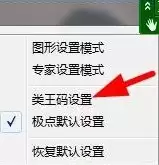
先打开输入法的设置窗口。一般可以右键点击输入法图标,在弹出的菜单中选择“设置”。这一步操作比较简单。不同版本的极点五笔在界面上可能会有细微差别,但整体进入路径基本一致。
找到编码提示相关选项
进入设置窗口后,找到“编码提示”相关的选项。有些版本中,这一项可能显示为“编码提示设置”或相近名称,通常只要查找与“提示”有关的设置区域即可。
开启启动编码逐渐提示
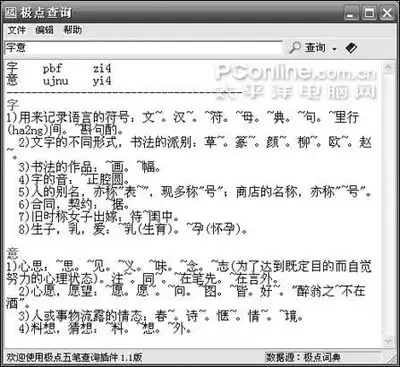
进入对应设置页面后,就可以看到“启动编码逐渐提示”选项。将该功能开关设置为开启状态,即可完成激活。
根据习惯调整提示参数
开启功能后,还可以按照个人使用习惯进行适当调整。例如提示延迟时间就是比较重要的一项设置。延迟时间较短时,提示出现更快;延迟时间较长时,则会留出更多时间进行编码输入。具体设置为多少,可以根据个人输入节奏进行选择。
选择提示显示方式
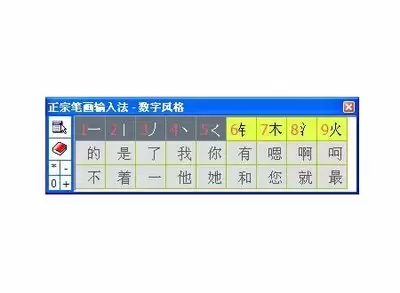
除了延迟时间外,提示的显示方式通常也可以自定义。可以选择只显示编码,也可以设置为同时显示编码及其对应的汉字。具体使用哪种方式,取决于个人习惯。如果对五笔编码还不够熟悉,同时显示汉字会更方便查看和记忆。
保存设置并开始使用
所有选项调整完成后,点击“确定”保存设置。之后在使用极点五笔输入法时,“编码逐渐提示”功能就会自动生效。
启动编码逐渐提示的使用效果
启用该功能后,当输入一个汉字的前几个编码时,输入法会逐步显示可能的编码选项。用户可以根据提示进行选择,而不必每次都手动完整输入全部编码。对于不太熟悉五笔编码的用户来说,这项功能能够提升输入准确率,也有助于提高打字速度。