

WPS堆积柱形图制作方法教程
WPS表格制作堆积柱形图需先整理数据,第一列分类字段后紧接堆叠组成部分,避免选中总和列。选中数据后在插入选项卡选择二维堆积柱形图,注意区分簇状柱形图。生成后核对横轴和图例,确保无多余系列,修改原数据图表会同步更新。
在WPS表格中制作堆积柱形图,并没有想象中那么复杂。整体步骤并不多,主要包括准备数据、选中数据、插入图表以及最后检查结果。完成后,就能得到一张既能展示总量,又能体现构成部分的图表。堆积柱形图的优势在于,既可以直观看到每个人、每个月或每个项目的总数值,也能同时看清各组成部分分别贡献了多少。
第一步:整理数据源
第一列通常放分类字段,例如姓名。后面的几列则用于放置需要堆叠显示的组成部分,例如数学、语文、英语成绩。这里有一个关键点:专门用于核对总量的“总和”列,不要选入图表数据范围。否则图表中会多出一段重复数据,影响整体展示效果。
第二步:选中要插入图表的数据
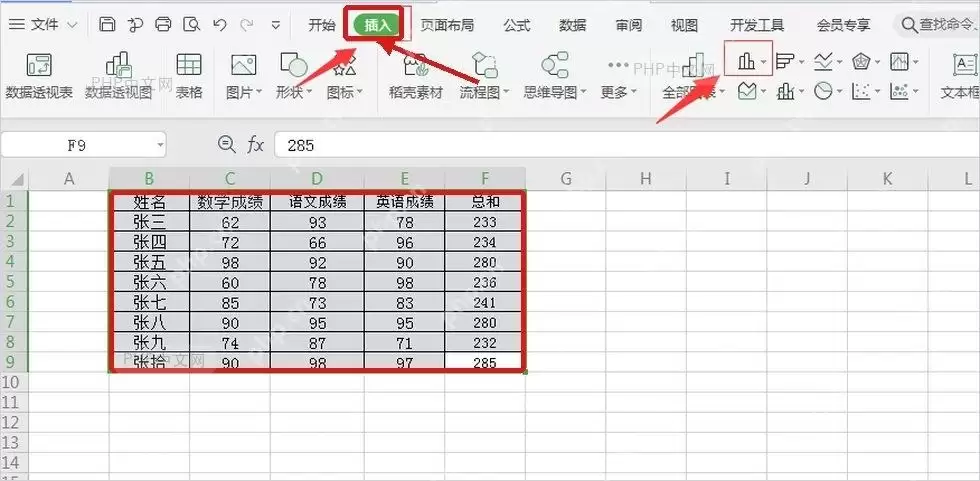
使用鼠标拖动选中姓名列和三科成绩列,同时将表头一并选中。选区边框只需覆盖这些列即可,不要把右侧的“总和”列包含进去。如果误选了“总和”列,直接重新拖选会更方便,也能避免后续删除多余图表系列的操作。
第三步:选择堆积柱形图
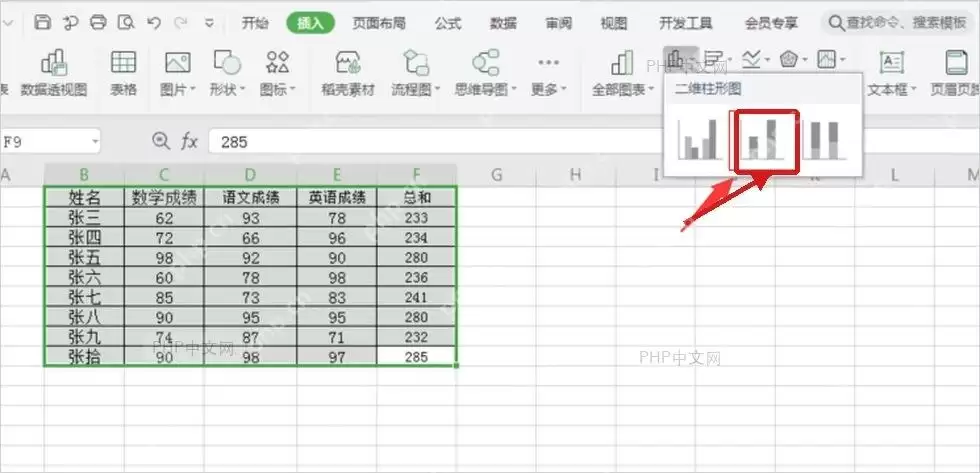
切换到顶部“插入”选项卡,在图表区域找到柱形图按钮,并在“二维柱形图”分类中选择堆积柱形图样式。这里要特别注意,不要误选为簇状柱形图。簇状柱形图会将三科成绩并排显示,而堆积柱形图则会把三科分数叠加在同一根柱子中,两者容易混淆,选择时需要仔细确认。
第四步:检查图表结果
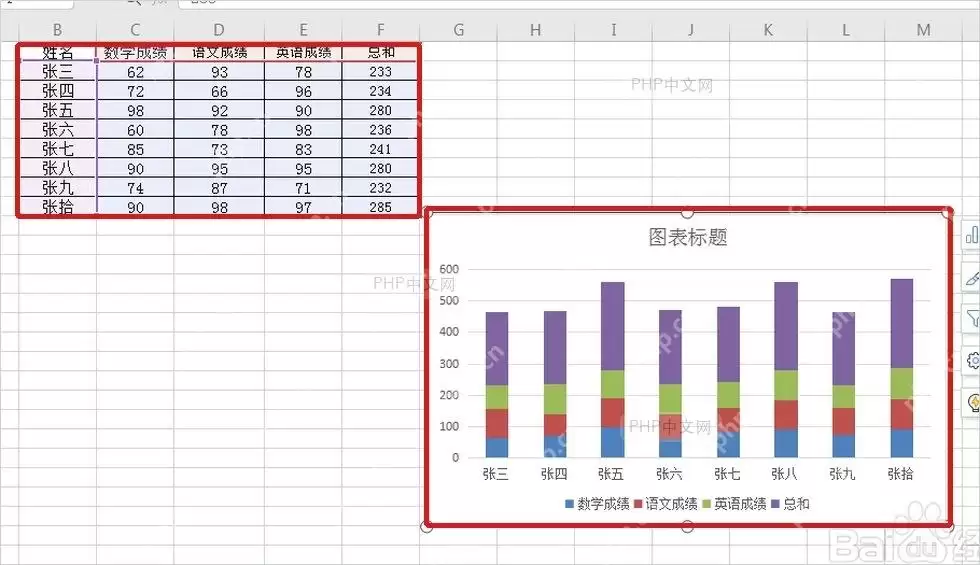
图表生成后,先检查横轴和图例是否正确。横轴应显示姓名,图例应对应数学、语文、英语成绩。每根柱子的总高度应接近该行三科成绩的合计,不同颜色的分段代表不同科目。如果之前误把“总和”列也选入了图表,图例中会额外出现“总和”项,此时需要进入“选择数据”界面删除这个多余系列。
第五步:验证数据联动
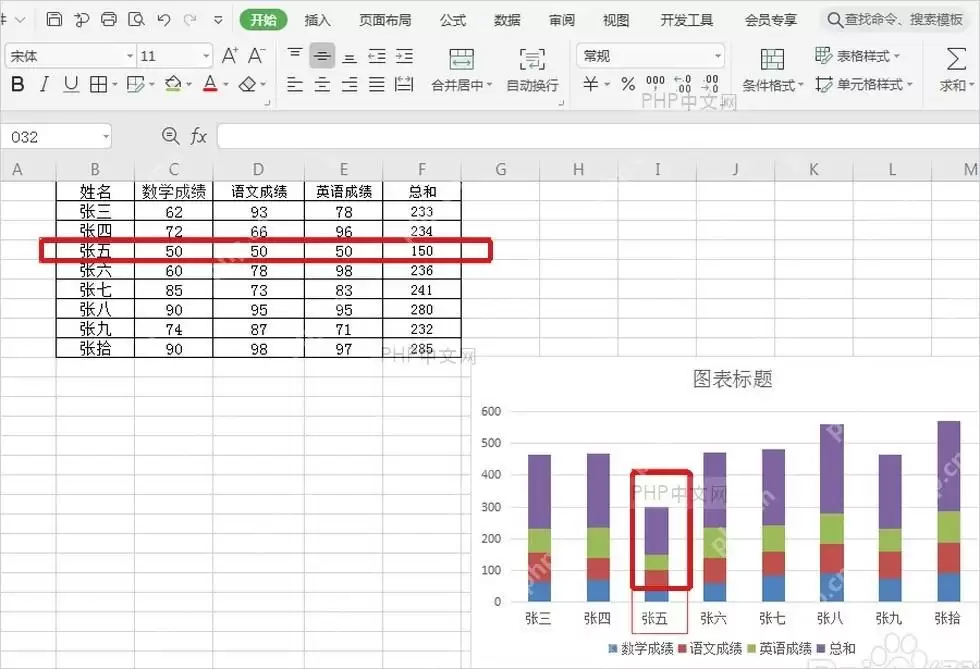
修改原表中的任意一个数值后,堆积柱形图会同步发生变化。可以任选一行,将三科分数临时调小,观察对应柱子的分段是否随之缩短。验证完成后,记得将数据恢复,避免把测试时使用的错误数值保留在正式表格中。
如果只是想横向比较不同科目之间的数据,簇状柱形图通常会更直观;如果重点是查看“总量由哪些部分构成”,那么堆积柱形图会更适合。确认图例和选区中没有多余系列后,再调整图表标题和摆放位置,就可以直接分享给其他人查看了。