

Word文档怎么只打印部分文字?这个打印技巧你一定要会
选中需打印的文字后,在打印界面将范围设为“所选内容”即可。此方法适用于WPS和Word,可避免误删文档。注意需先选中文字,否则选项不可用,打印前应核对预览页数和打印机名称。
在 Word 中单独打印文档里的指定内容,操作其实很简单。关键步骤只有两步:先选中需要打印的文字,再进入打印界面,将打印范围设置为「所选内容」即可。本文以 WPS 文字为例进行演示,微软 Word 的入口名称可能略有不同,但判断方式一致——只有提前选中文字后,打印范围中才会出现可用的「所选内容」选项。
这个方法在很多场景下都很实用,例如临时打印合同中的某一条款、通知中的某一段内容,或论文中的某个小节。不要为了节省纸张而直接删除正文后再打印,否则一旦误保存文档,后续恢复原稿会更加麻烦。
第一步:选中需要打印的文字
打开文档后,按住鼠标左键拖动,选中需要打印的文字,使其处于反白状态即可。既可以只选中一行,也可以跨段落选择。注意不要把不需要的标题、页眉页脚或无关段落一并选入。完成选择后不要取消选区,直接进入打印设置,这样系统才能按照已选内容识别打印范围。
第二步:打开文件菜单
保持文字处于选中状态,点击左上角的「文件」。这里主要用于保存、导出、打印等文档级操作。如果在点击菜单前不小心取消了选区,先回到正文重新选中内容,再继续打开文件菜单即可。
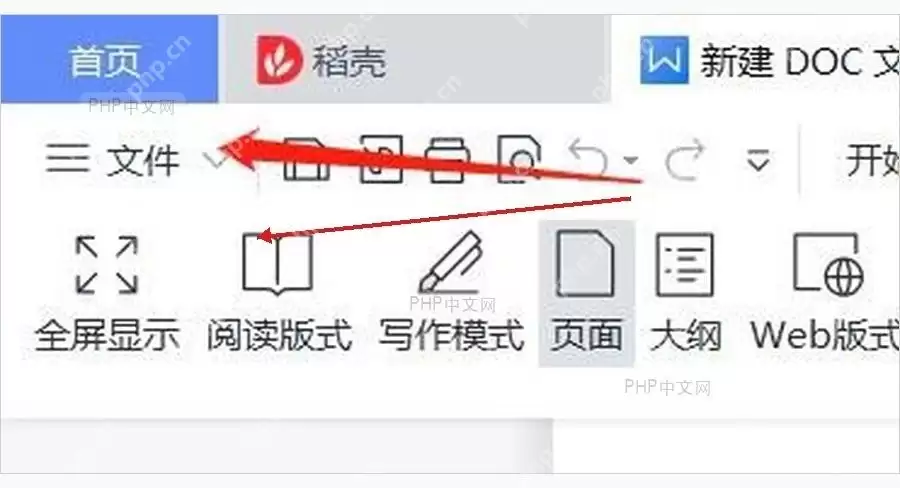
第三步:进入打印界面
在文件菜单中选择「打印」或「打印预览」即可。进入预览页面后,可以先查看打印机、份数、页码范围等设置区域,确认当前默认设置不是打印整篇文档。一般无需返回正文修改内容,直接在打印预览中核对打印范围即可。
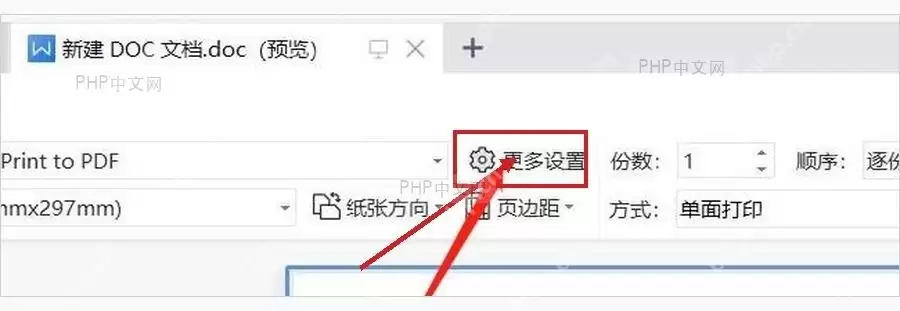
第四步:设置为打印所选内容
展开打印范围下拉菜单,将默认的「打印所有页」改为「打印所选内容」,然后点击「打印」即可。如果发现「所选内容」选项呈灰色且无法点击,通常是因为进入打印界面前没有先选中文字。关闭打印界面,返回正文重新选择内容后再操作即可。
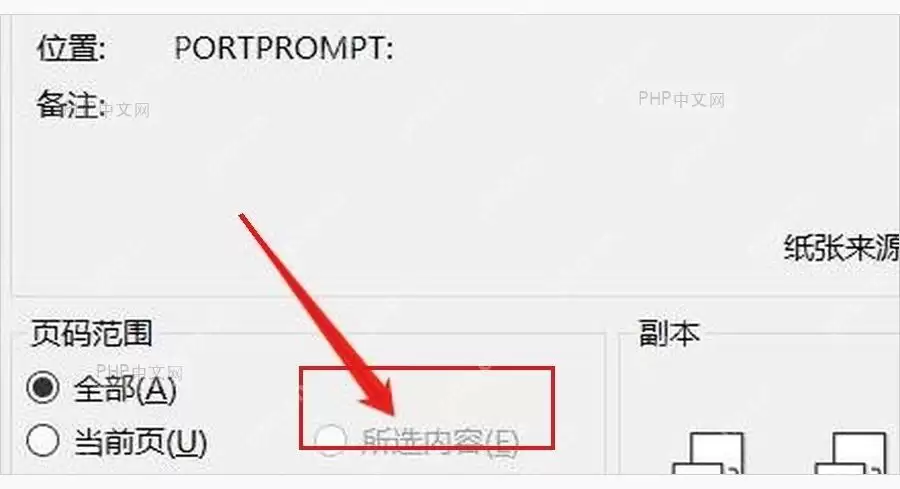
正式打印前,建议再核对一次预览页数。若只打印几行文字,预览页数通常会明显少于原始文档页数。如果办公电脑连接了多台共享打印机,也可以顺便确认当前所选打印机名称,避免将内容误发送到公共设备。