

Excel单元格格式如何自定义设置教程
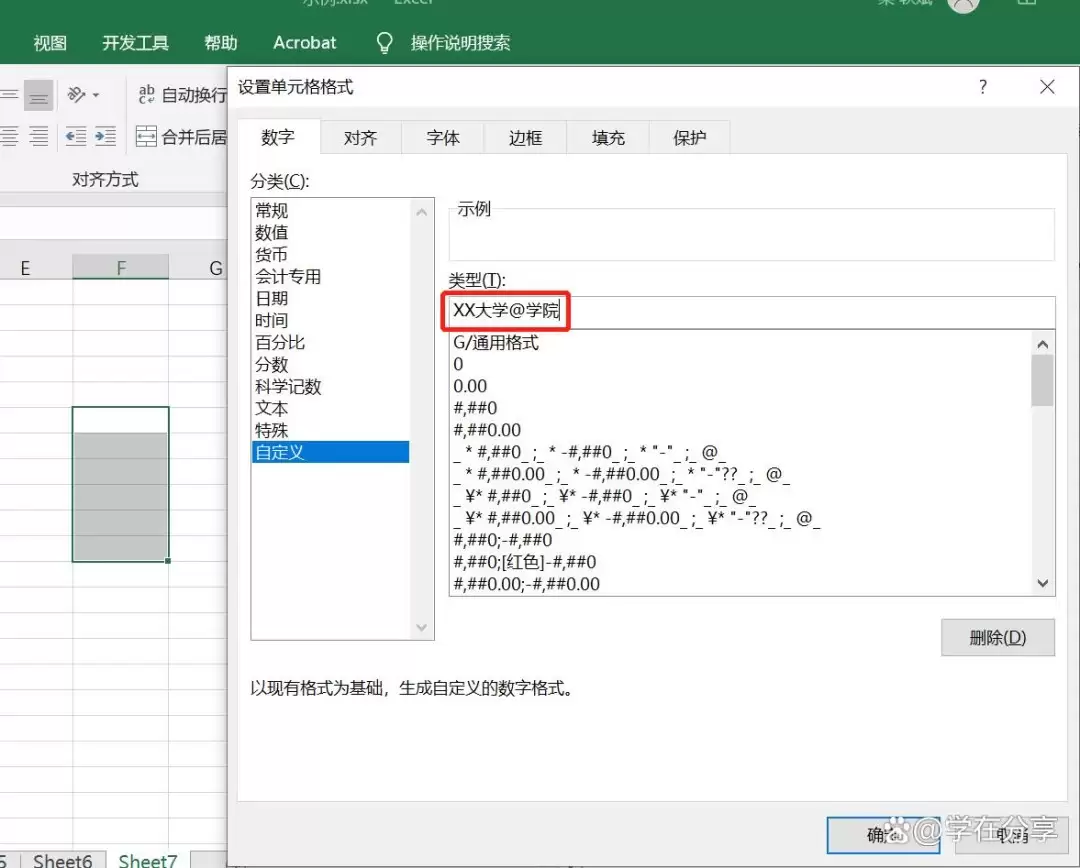
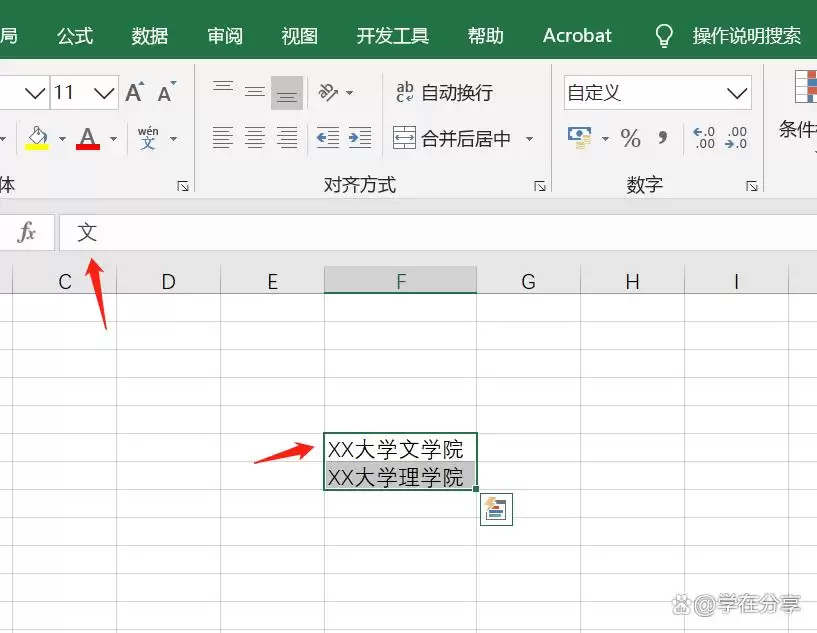
在Excel中,选中单元格后按Ctrl+1进入自定义格式,在类型输入框使用@符号代表实际输入内容,可自动添加书名号、固定前缀或后缀,如“XX大学@学院”。此设置仅改变显示效果,不影响实际存储数据,能显著提升批量录入效率。
在 Excel 中,自定义单元格格式可以让内容显示出不同的样式,操作并不复杂。通过这一功能,可以在不改变单元格实际内容的前提下,为数据添加特定的显示效果。下面结合一个具体示例,快速了解 Excel 单元格格式如何自定义。
Excel单元格格式如何自定义
先来看一个快速录入书名的场景。比如需要在对应序号后输入书名,而在中文环境中,书名通常需要加上书名号。一般情况下,只能手动输入《》符号,不仅耗时,也容易遗漏。
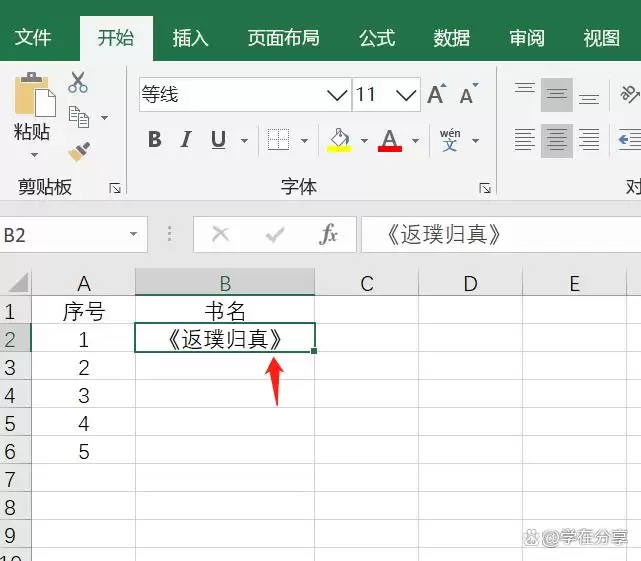
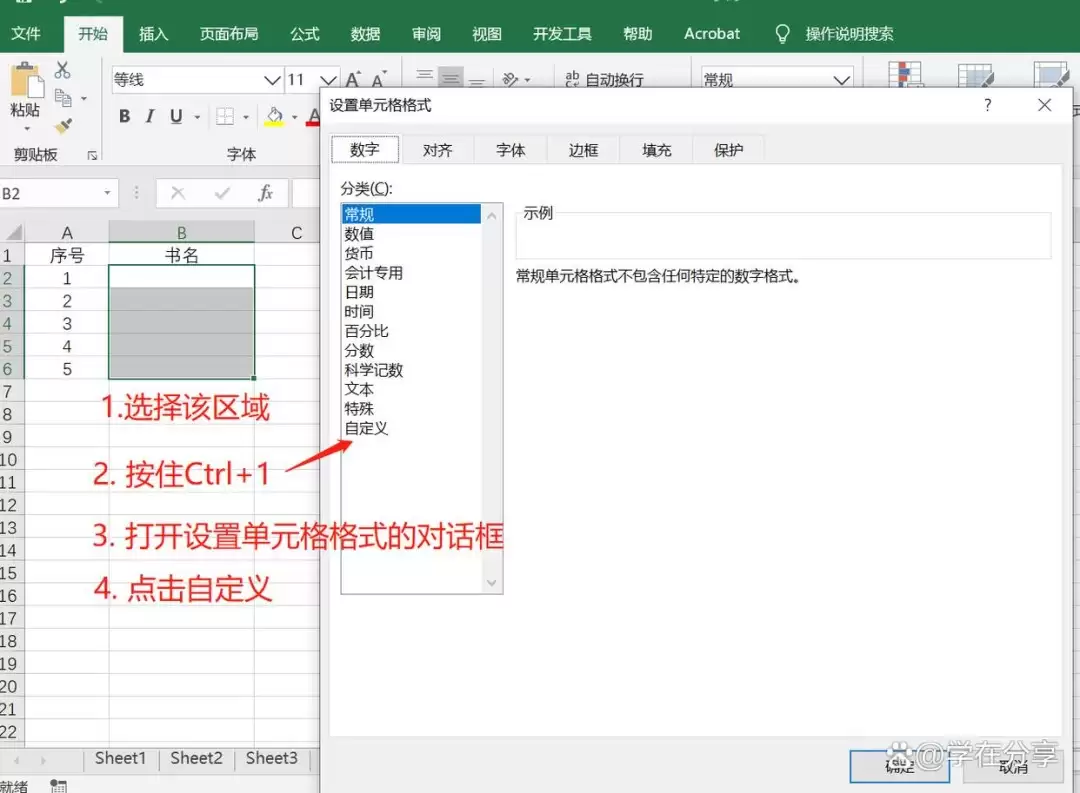
先删除原有数据,选中需要输入书名的单元格区域,按快捷键 Ctrl+1 打开“设置单元格格式”对话框,再切换到“自定义”选项卡。
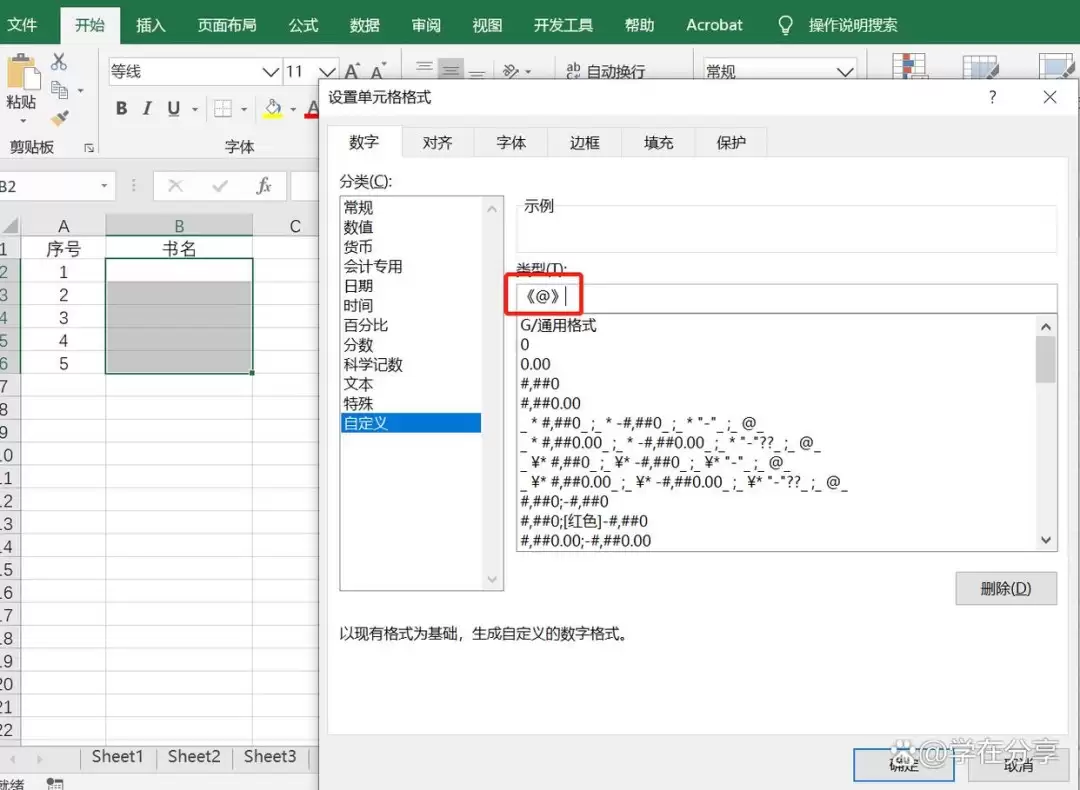
在“类型”输入框中,输入 《@》。其中,@ 代表之后要在单元格中输入的实际内容,例如书名“红楼梦”。设置完成后,点击“确定”。
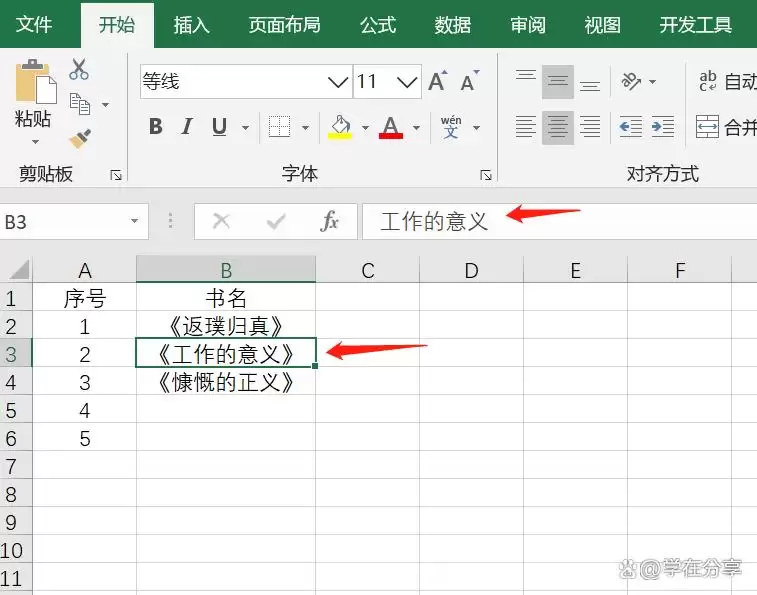
接下来,只需在单元格中输入书名本身,例如“红楼梦”,按下回车键后,Excel 就会自动为书名添加书名号,显示为《红楼梦》。需要注意的是,此时单元格实际存储的内容仍然只有“红楼梦”,并不包含书名号,书名号仅作为显示格式存在,不会影响后续数据处理。
@ 符号的用途不止这一种。比如需要快速录入“XX大学文学院”“XX大学理学院”等学院名称时,可以将自定义格式设置为 XX大学@学院。这样只需输入“文”“理”等实际内容,Excel 就会自动补全前后的固定文字,从而提高批量录入效率。
除了给文本添加固定前后缀,自定义格式还可以用于在数字后面添加单位,如“元”“个”,或者在文字前面加入统一前缀。通过这些设置,可以让表格录入更高效,显示更规范。因此,自定义格式是 Excel 中一个实用性很强的功能,适合在日常表格处理中灵活使用。