

PDF图片怎么提取?页面图片批量导出指南
如果需要提取PDF中的页面图片,或者将整份PDF按页批量导出为JPG、PNG,使用PDF转图片工具通常是更省事的方式。下面整理了3种常见操作方法,同时说明转换完成后如何检查图片格式、页序和清晰度。 PDF图片提取方法一:使用极轻PDF批量导出图片 极轻PDF(pdf.cn)提供PDF转图片工具,可以
如果需要提取PDF中的页面图片,或者将整份PDF按页批量导出为JPG、PNG,使用PDF转图片工具通常是更省事的方式。下面整理了3种常见操作方法,同时说明转换完成后如何检查图片格式、页序和清晰度。
PDF图片提取方法一:使用极轻PDF批量导出图片
极轻PDF(pdf.cn)提供PDF转图片工具,可以将PDF的每一页分别导出为图片。开始转换前,建议先确认原始PDF页序无误,避免导出后重复整理。
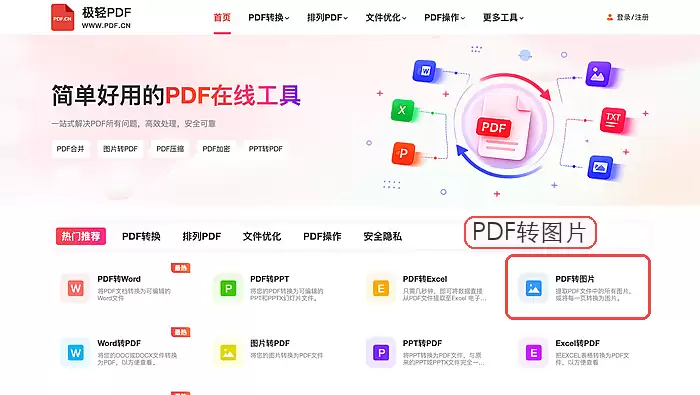
步骤一:打开PDF转图片工具
进入极轻PDF首页后,在工具区域找到“PDF转图片”并点击进入。
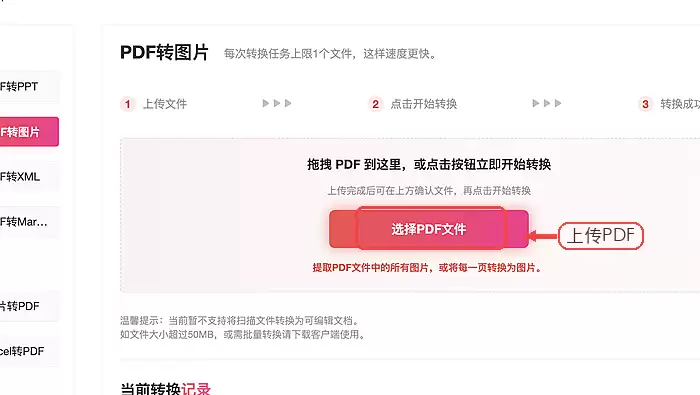
步骤二:上传PDF文件
点击“选择PDF文件”,上传需要转换的PDF文档。
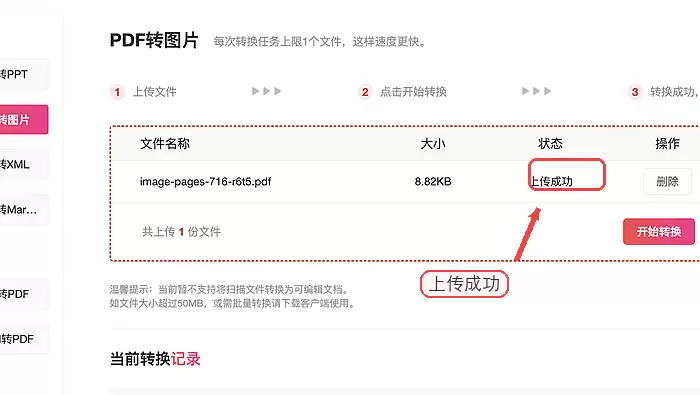
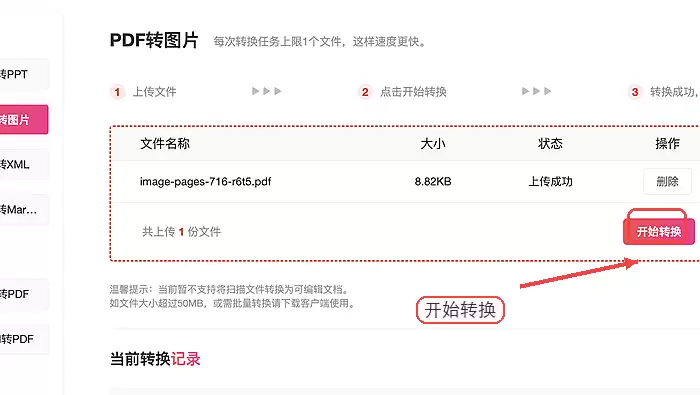
步骤三:查看上传状态
等待文件列表显示对应的文件名和大小,并确认上传成功后,再进行下一步操作。
步骤四:开始PDF转图片
确认文件无误后,点击“开始转换”,等待所有页面处理完成。
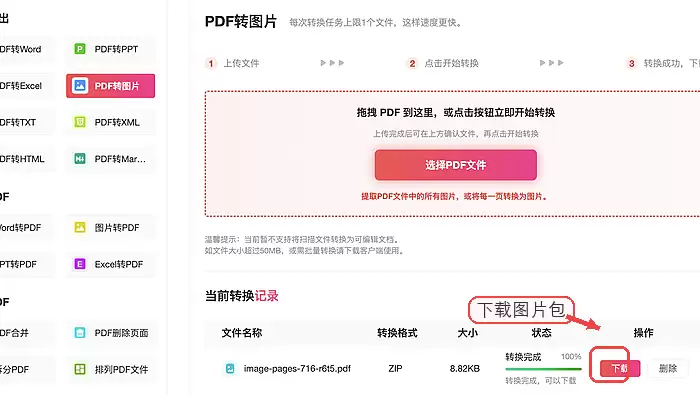
步骤五:下载并检查导出结果
转换完成后点击“下载”,将压缩包解压。随后先核对图片数量是否与PDF总页数一致,再随机查看几页,确认文字内容和图表显示是否清晰。
PDF页面导出方法二:使用PDF24导出PDF页面图片
PDF24的“PDF转图像”工具支持设置输出格式和图像质量参数,下面按入口、上传和转换设置三个部分进行说明。
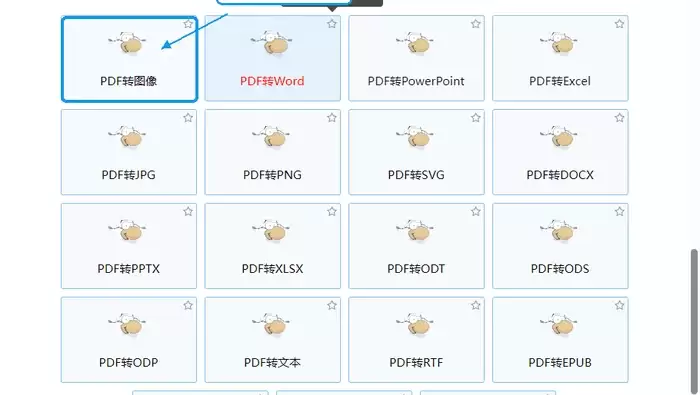
步骤一:进入PDF转图像工具
在工具列表中找到“PDF转图像”并点击进入,注意不要误选名称相近的“PDF转JPG”等工具。
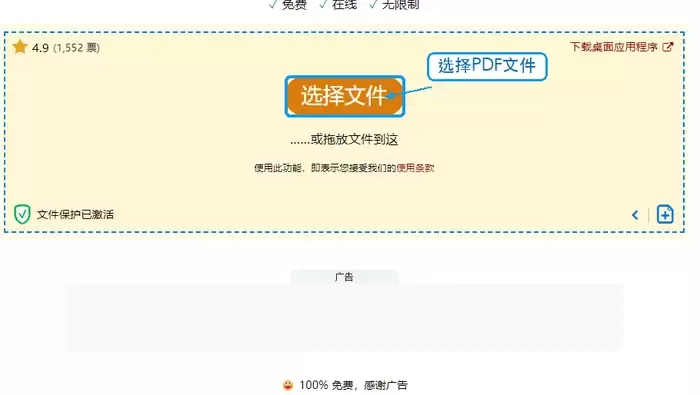
步骤二:上传PDF文件
进入工具页面后,点击“选择文件”,上传需要处理的PDF。
步骤三:设置输出格式并开始转换
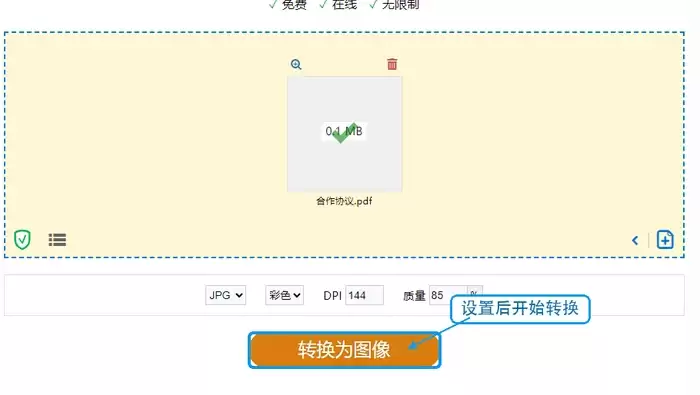
文件上传完成后,选择输出为JPG或PNG格式,并核对DPI与质量参数,确认设置无误后点击“转换为图像”。下载完成后,再检查导出结果是否满足使用需求。
PDF转图片方法三:使用WPS输出为图片
如果已经在WPS中打开这份PDF,可以直接使用其自带的“输出为图片”功能。打开设置窗口后,按需设置导出范围和图片格式即可。
步骤一:点击输出为图片
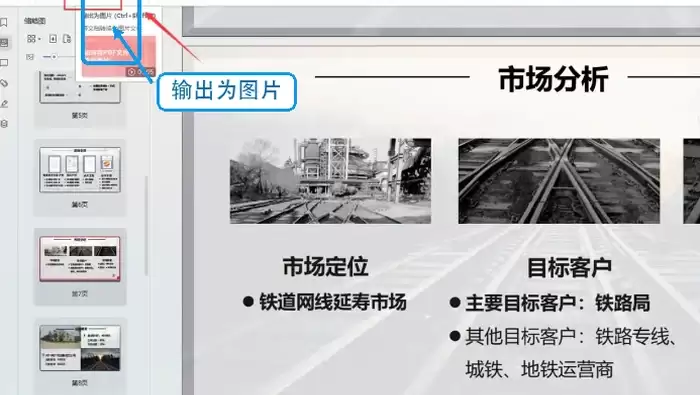
在顶部工具栏中找到“输出为图片”按钮,点击后即可打开设置面板。
步骤二:设置页面范围并开始输出
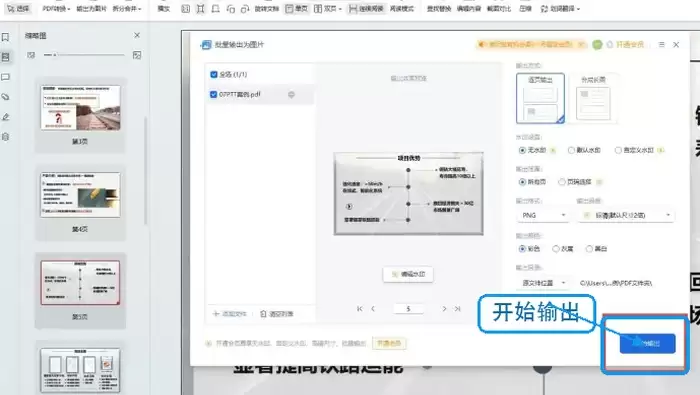
设置需要输出的页面范围、图片格式、颜色模式以及文件保存位置,确认无误后点击“开始输出”。
PDF批量导出图片后怎么检查
全部导出完成后,建议先核对两项基础内容。第一,确认图片总数是否与PDF页数一致,并检查自动生成的文件名排序是否正常;第二,抽查第一页、最后一页以及图表较多的页面,确认图片清晰度符合要求。如果这些图片后续还需要上传到社交平台,还应进一步检查单张图片的尺寸和文件大小,确认满足对应平台的上传限制后再正式使用。