

WPS表格怎么设置自动小数点位数?
在WPS表格中,通过“文件-选项-编辑”勾选“自动设置小数点”并填写位数,即可使新输入整数自动转换为带小数点的数值,适合批量录入固定小数位数据,但旧数据不会自动转换。此功能可显著提升录入效率,避免手动输入错误。
在WPS表格中开启“自动设置小数点位数”功能的方法非常简单。打开现有表格,或新建一个空白表格后,点击左上角“文件”,进入“选项”页面,在“编辑”分类中勾选“自动设置小数点”,再填写需要保留的小数位数,点击“确定”即可完成设置。下面演示所用版本为WPS Office 2019表格组件;如果使用的是新版WPS,功能入口名称保持一致,只是左上角菜单界面可能略有不同。
第一步:新建空白表格
打开WPS后,先进入表格模块。如果当前没有现成的表格文件,可直接在推荐模板页面点击“新建空白文档”。完成设置后输入数字,即可测试自动设置小数点的效果。
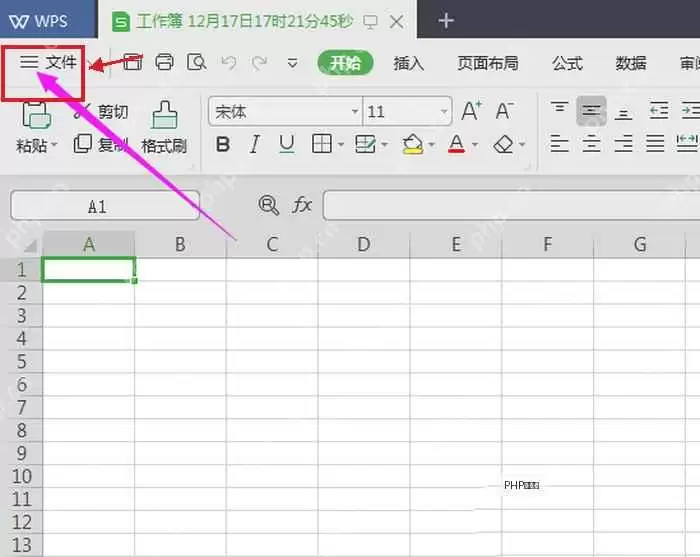
第二步:打开文件菜单
进入表格界面后,查看左上角位置,绿色功能区最左侧就是“文件”按钮。点击后才能打开WPS的全局设置界面。需要注意的是,不要在“开始”选项卡中查找普通的小数位调整按钮,因为这些选项只能修改单元格显示格式,无法开启自动设置小数点功能。
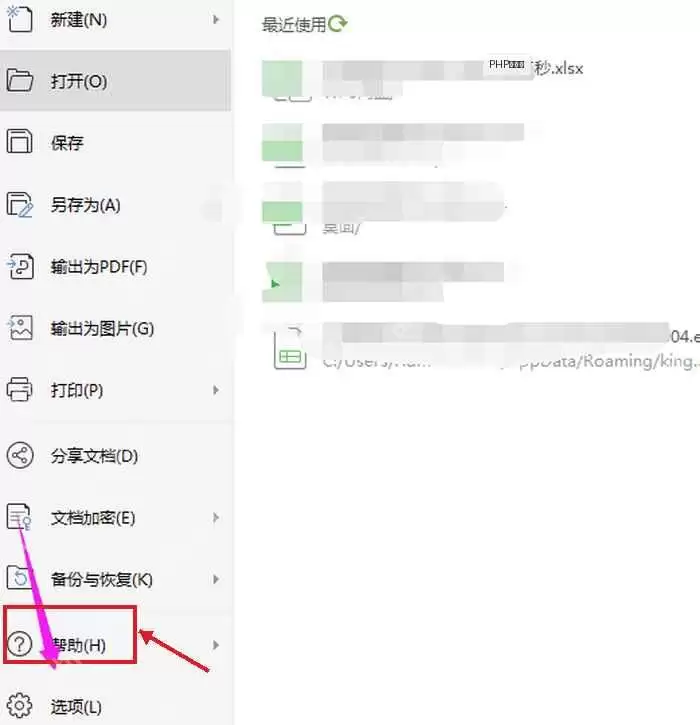
第三步:进入选项设置
展开“文件”菜单后,左侧会显示打开、保存、打印等常用功能。向下找到“选项”并点击,即可进入WPS系统设置窗口。自动设置小数点属于编辑相关设置,不在打印或保存等页面中。
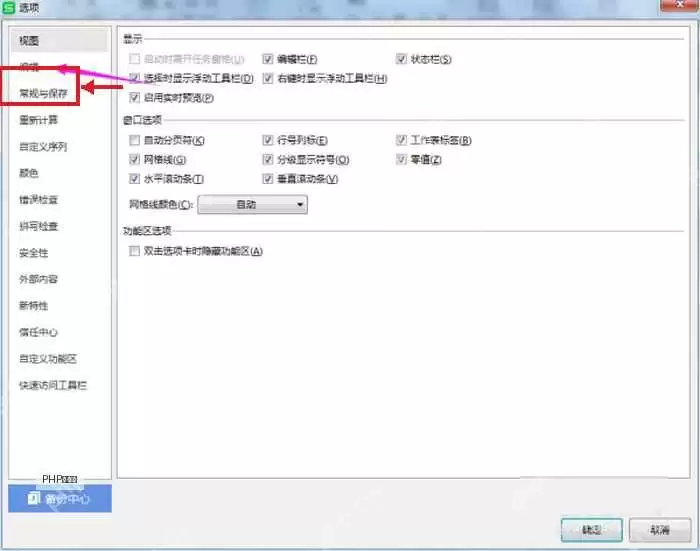
第四步:切换到编辑
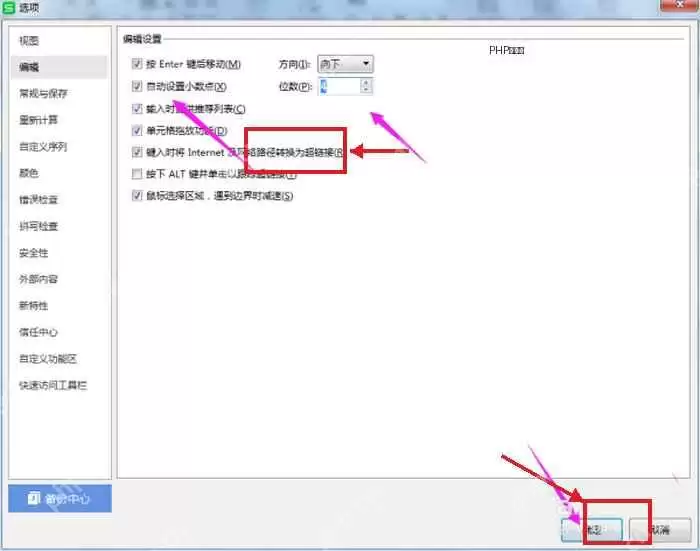
打开选项窗口后,先点击左侧栏中的“编辑”分类。右侧会显示与单元格输入、编辑栏、拖拽和方向键行为有关的设置项,“自动设置小数点”的开关就在这里。
第五步:勾选自动设置小数点
在编辑设置区域找到“自动设置小数点”,勾选前方复选框。启用该功能后,WPS会按照设定的位数,将直接输入的整数自动转换为带小数点的数值。例如位数设置为2时,输入1234,单元格中会自动显示为12.34。
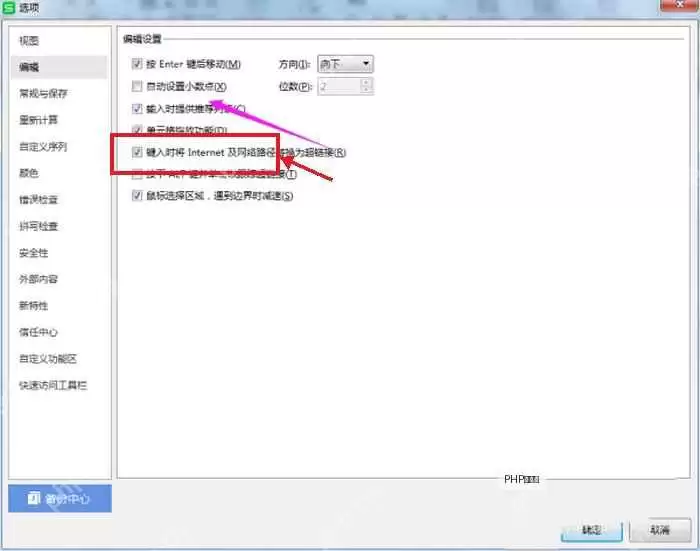
第六步:填写位数并确定
在旁边的“位数”输入框中填写需要保留的小数位数,日常录入金额时通常设置为2位即可。设置完成后点击“确定”保存,然后返回表格输入几个数字测试效果。如果发现结果不符合预期,可以返回该页面检查位数是否填写正确;如果需要录入普通整数,则可暂时取消该选项。
该功能适合批量录入金额、单价、重量等固定小数位的数据。需要注意的是,已经录入的旧数据不会因为开启此功能而自动批量转换,如需修改旧数据,仍需通过单元格格式或单独编写公式进行处理。