

Word文字双行合一怎么设置?详细教程
在Word中通过“开始”选项卡的“中文版式”选择“双行合一”,可将选中的短文本合并为两行,适合合同抬头等场景。操作需先选中文字,确认预览效果,注意仅适用于短文本,过长会排版拥挤。
在 Word 中设置双行合一并不复杂。先选中需要排成两行的一小段文字,再进入“开始”选项卡中的“中文版式”,点击“双行合一”,确认预览无误后直接确定即可。这个功能适用于合同抬头、联合发文单位、短标签等场景,能够在普通一行的高度内排入两行文字。
第一步:选中需要设置双行合一的文字
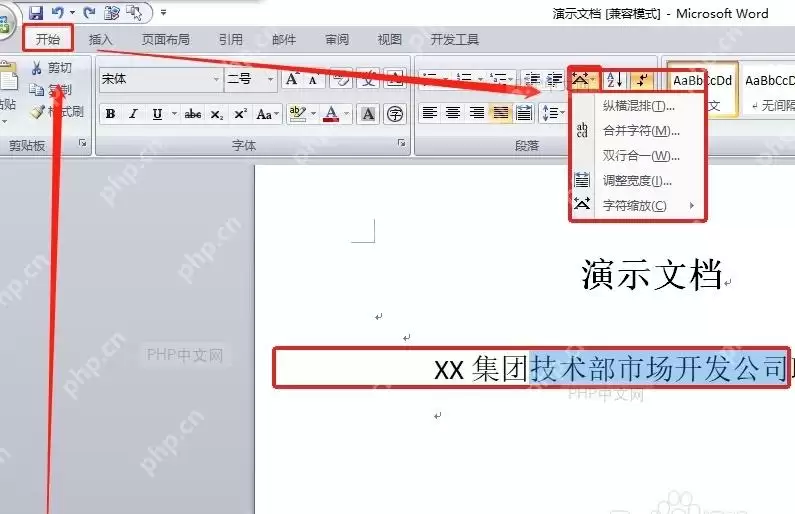
先将需要设置为双行的小段文字选中,注意避免误选,并将前后不需要调整的内容排除在外。这样处理后,版式会更清晰。比如这里选中的是“技术部市场开发公司”,它左右两侧的“XX 集团”和“联合文件”仍保持普通单行排版,完成后就能直观看到双行合一的效果。
第二步:打开中文版式菜单
切换到顶部的“开始”选项卡,在段落功能区附近找到带“文”字图标的“中文版式”按钮。点击展开菜单后即可看到“双行合一”选项。不同版本的 Word 在入口位置上可能略有差异,但功能名称保持一致。
第三步:点击“双行合一”
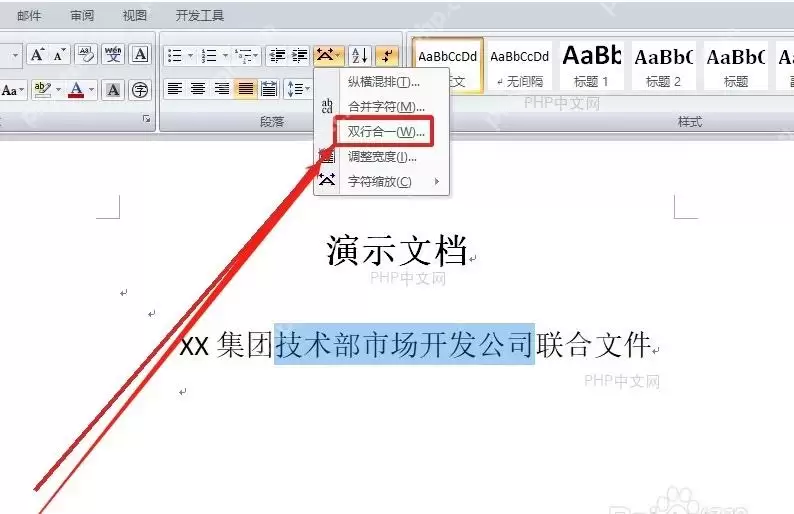
在“中文版式”菜单中直接点击“双行合一”即可。如果此前没有先选中文字,Word 会弹出一个空白的设置窗口,需要手动输入内容;如果提前完成选中,文字内容会自动同步到设置框中,操作会更方便。
第四步:确认预览效果并完成设置
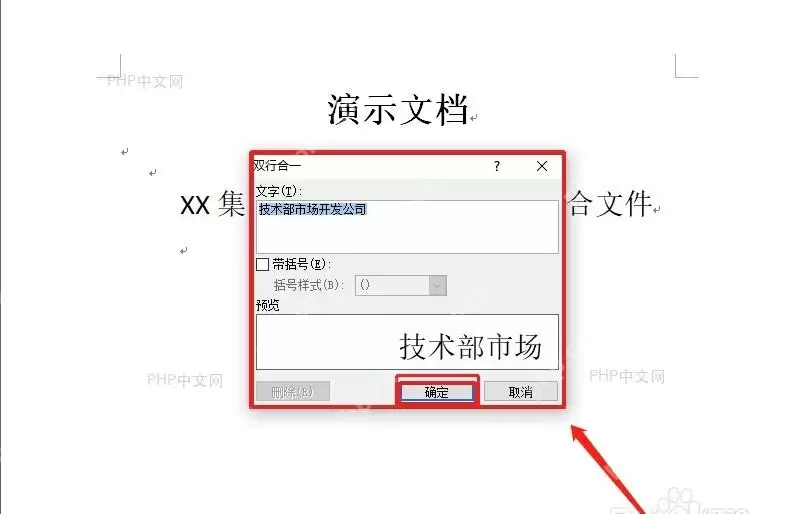
弹出“双行合一”设置窗口后,先检查“文字”输入框中的内容是否完整,再查看预览效果。如果需要在双行内容外添加括号,可以勾选“带括号”选项,并选择括号样式;如果不需要,直接点击“确定”即可。
第五步:检查双行合一后的排版结果
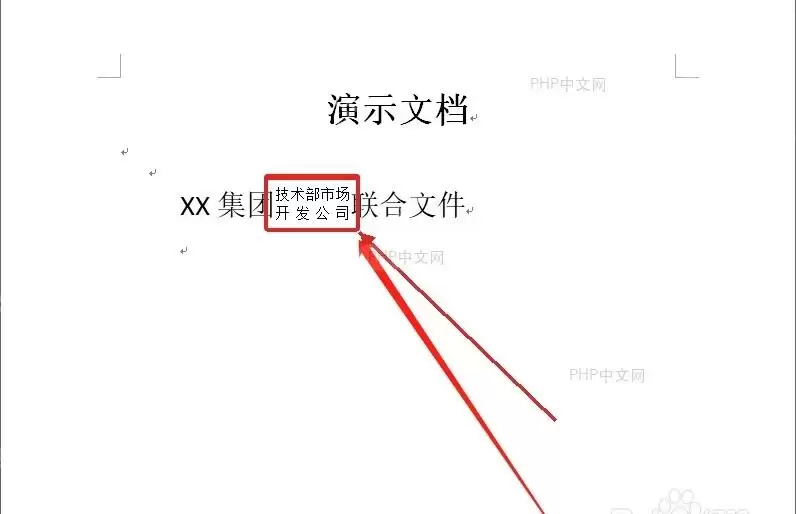
返回文档页面后,刚才选中的文字就会显示为上下两行,整体大致只占一行文字的高度。此时需要检查左右两侧的单行文字是否出现错位,以及双行内容是否过宽超出边界。如果文字过长导致排版拥挤,可以先精简文字或适当减小字号,再重新进入“双行合一”设置界面进行调整。
如果需要取消双行合一效果,也很方便。选中已经合并的文字后,重新打开“双行合一”窗口并点击“删除”,或者直接按 Ctrl+Z 撤销上一步操作即可。需要注意的是,这个功能更适合短文本,不适用于长句子或长标题,否则排版会显得过于拥挤。