

完美解码截图保存位置及查找方法
完美解码截图保存位置由软件设置决定,默认在安装目录的Screenshot文件夹。可通过软件设置查看或修改路径,也可利用系统搜索功能按图片格式或关键词查找,或检查临时文件夹。
使用完美解码看视频时,遇到精彩画面想截图保存是很常见的情况。不过很多人在截完图之后,往往会不清楚图片到底保存到了哪里。其实,想快速找到完美解码的截图保存位置,并没有那么麻烦。
需要先了解的是,完美解码的截图保存路径并不是固定不变的,具体位置通常取决于软件中的相关设置。如果没有修改过默认选项,那么截图一般会保存在与软件安装目录相关的位置。默认安装路径通常位于系统盘,例如 C 盘的 Program Files 文件夹中。进入完美解码的安装目录后,可以查看是否存在带有“Screenshot”或“截图”名称的文件夹,截图文件有可能就保存在这里。
在软件设置中查看截图保存路径
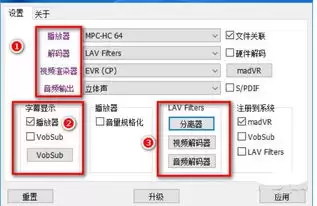
想确认截图保存位置,最直接的办法就是打开完美解码,在设置中进行查看。虽然不同版本的界面可能会有一些差别,但通常都可以在菜单栏中找到“设置”或“选项”入口。进入之后,找到与截图相关的设置项,就能看到当前截图的保存路径。如果这个位置不方便使用,也可以直接在这里进行修改,将其调整为桌面或单独的图片文件夹等更容易管理的位置。
使用搜索功能查找截图文件
如果已经记不清具体路径,或者之前修改过保存位置但后来忘记了,也可以借助 Windows 的搜索功能来查找。打开资源管理器后,在搜索框中输入可能的文件关键词,例如常见的图片格式.png、.jpeg,或者直接输入“截图”进行搜索。系统会在磁盘中查找符合条件的文件,从而帮助你更快定位到完美解码生成的截图。
查看系统临时文件夹
还有一种情况需要注意:完美解码有时可能会将截图临时保存在系统临时文件夹中。在 Windows 系统里,临时文件夹的常见路径为C:\Users\你的用户名\AppData\Local\Temp。虽然这里的文件有时只是临时缓存,不一定是最终保存位置,但也有可能找到之前截取过的图片,因此可以顺便检查一下。
总体来看,查找完美解码截图保存位置的方法并不复杂。通过查看软件设置、使用系统搜索功能,以及检查临时文件夹,通常都可以找到对应的截图文件。掌握这些方法后,管理截图会更加方便,也能更快找回保存下来的精彩画面。