Excel规划求解多个变量寻优详细图文教程
Excel规划求解功能通过调整多个可变单元格数据,实现目标单元格的目标值。设置目标单元格、目标值和可变单元格后,可求解并保存方案,还可添加约束条件以优化结果,适用于线性与非线性问题。
在Excel中制作表格,核心就是根据实际需求进行设置。Excel功能丰富且可免费使用。本文介绍如何借助“规划求解”功能,在多个变量条件下寻找更合适的方案,下面结合实例进行详细说明。
Excel如何通过规划求解根据多个变量寻求方案
先来看一组具体的项目数据示例。
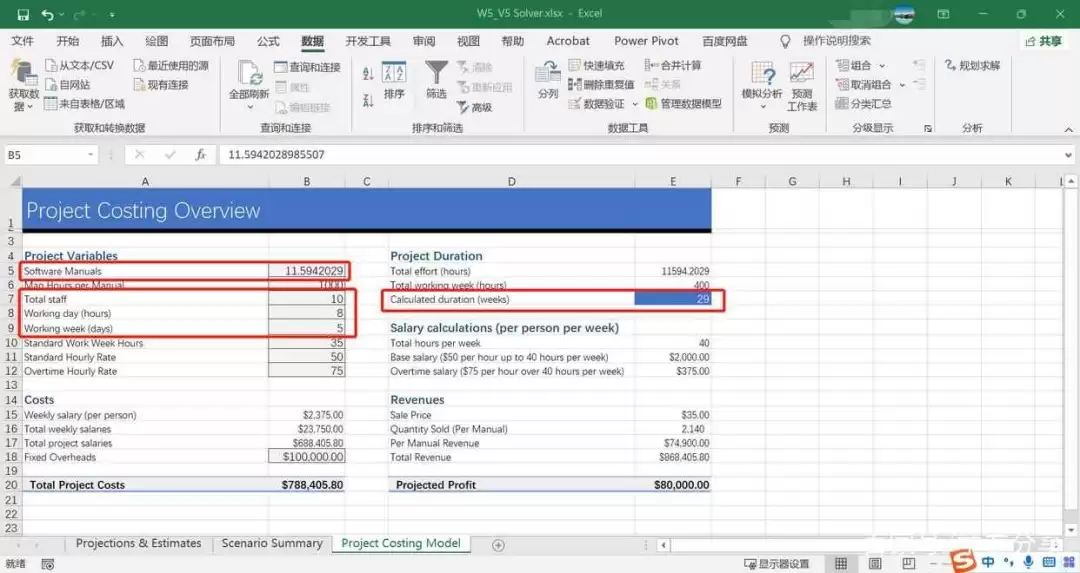
目标是:当B5单元格中的“Manuals”设置为12,同时E7单元格中的“duration”为20时,观察E20单元格中的“Profit”是否还能达到较为理想的结果。
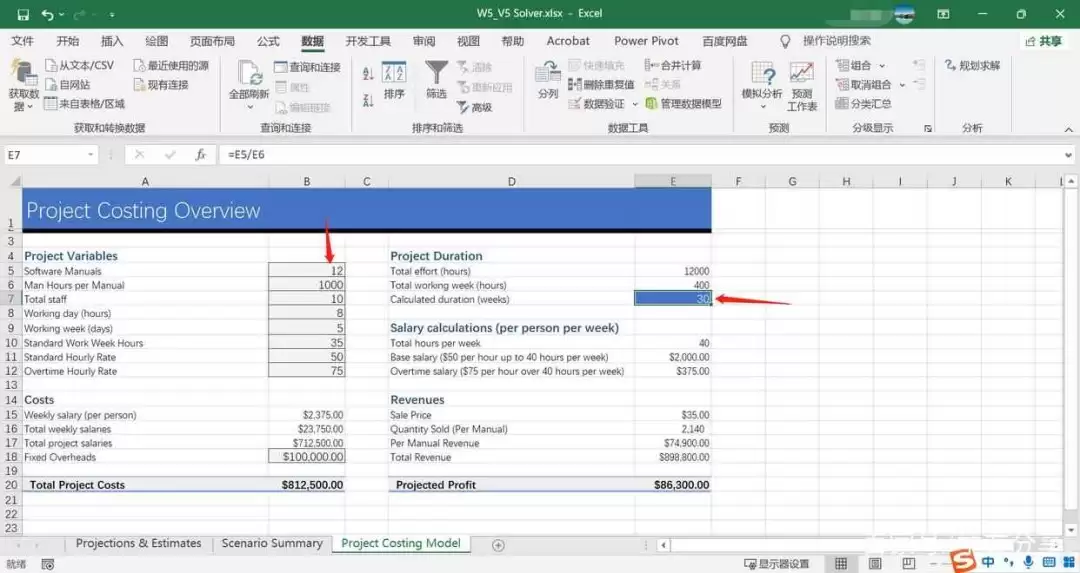
将B5单元格修改为12之后,E7单元格显示为30。若希望将其调整为20,可以尝试修改B7到B9单元格中的“staff”“Working day”“Working week”这几个变量。
Excel中的“单变量求解”仅支持处理一个变量,而涉及多个变量时,则需要使用“规划求解”功能。
启用Excel规划求解功能
点击“数据”选项卡,在“分析”区域中找到“规划求解”。如果当前界面中没有该工具,需要先进行加载。
1. 打开“Excel选项”对话框,点击“加载项”,然后在管理Excel加载项的位置点击“转到”。
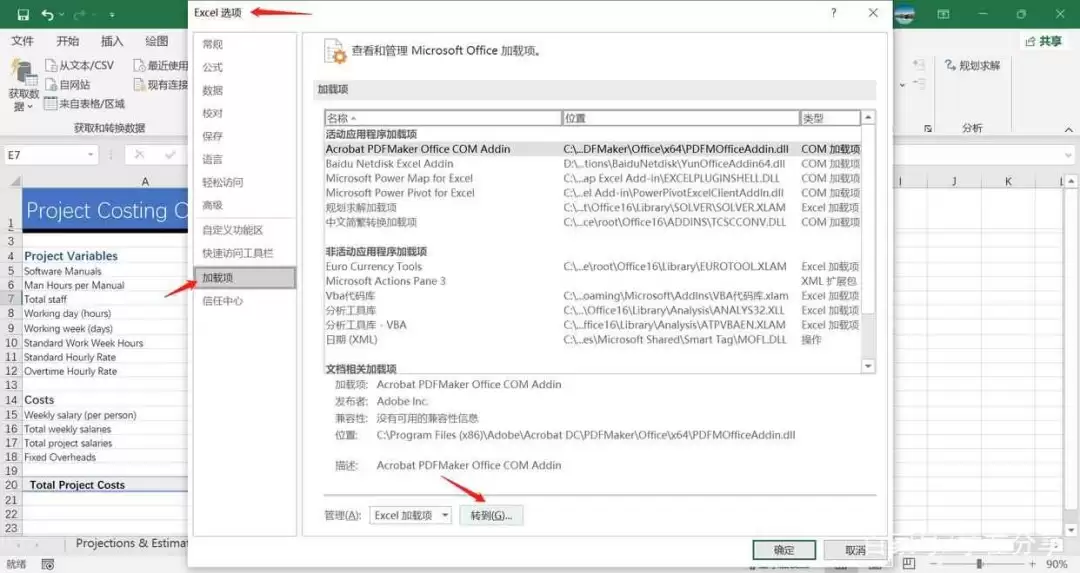
2. 在“加载项”对话框中勾选“规划求解加载项”,再点击“确定”。
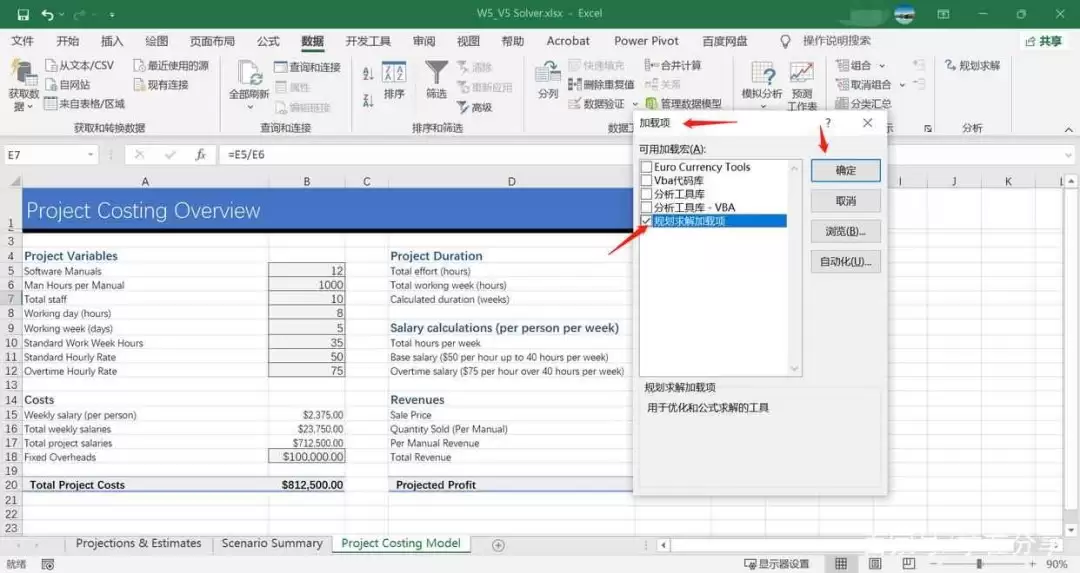
加载完成后,点击“规划求解”按钮,打开对应对话框。
设置目标值并调整多个变量
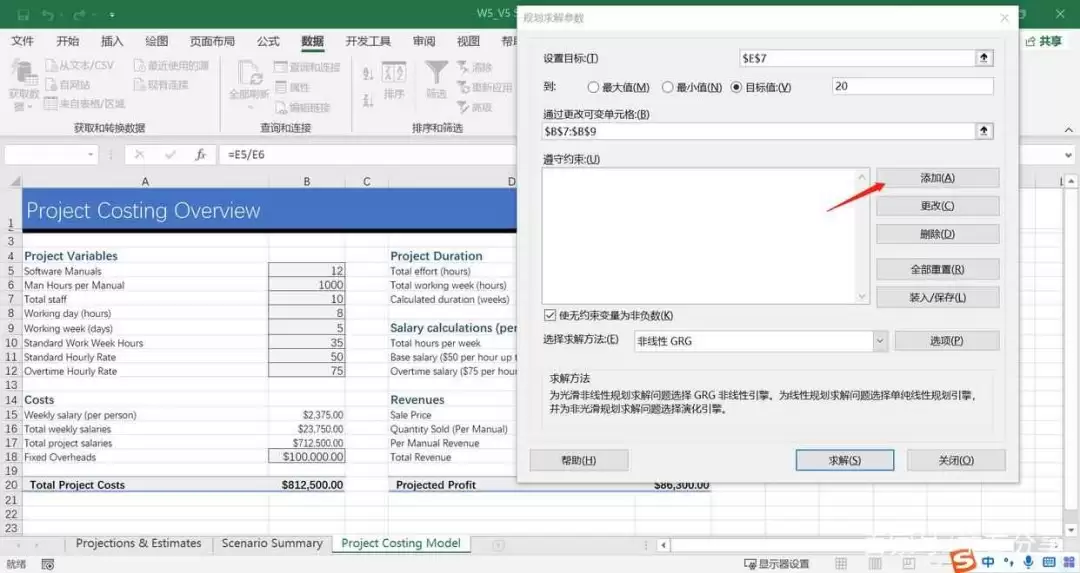
首先设置目标单元格,选择E7,也就是“duration”。
然后将目标设置为20。这里通常有三种方式可选:最大值、最小值和目标值,根据需要选择即可。
接着在“通过更改可变单元格”中,选择需要调整的多个变量。本例中选择的是B7到B9。如果变量不连续,可以按住Ctrl键逐个选择,或使用逗号分隔输入。
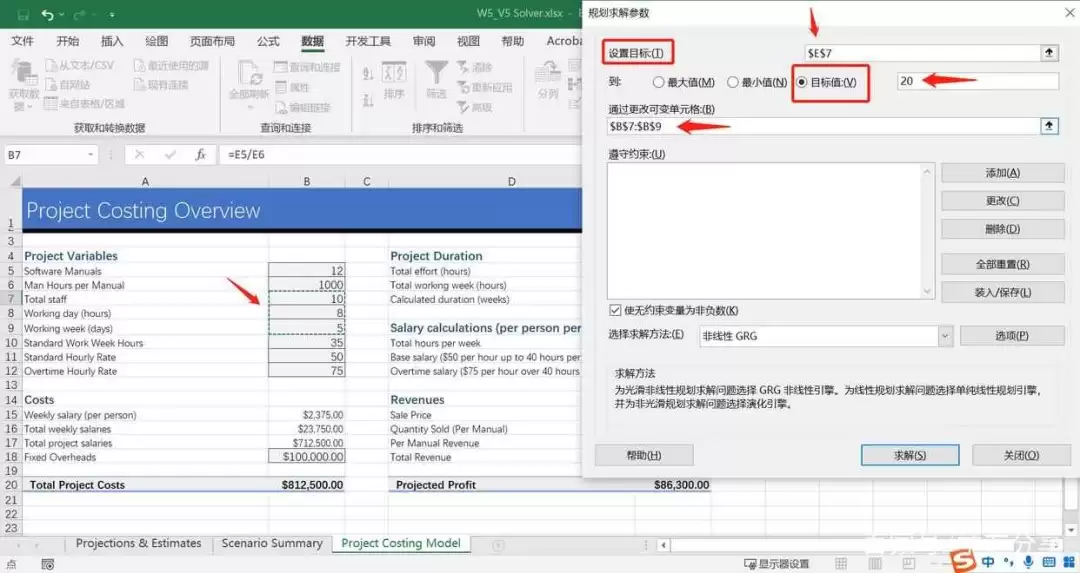
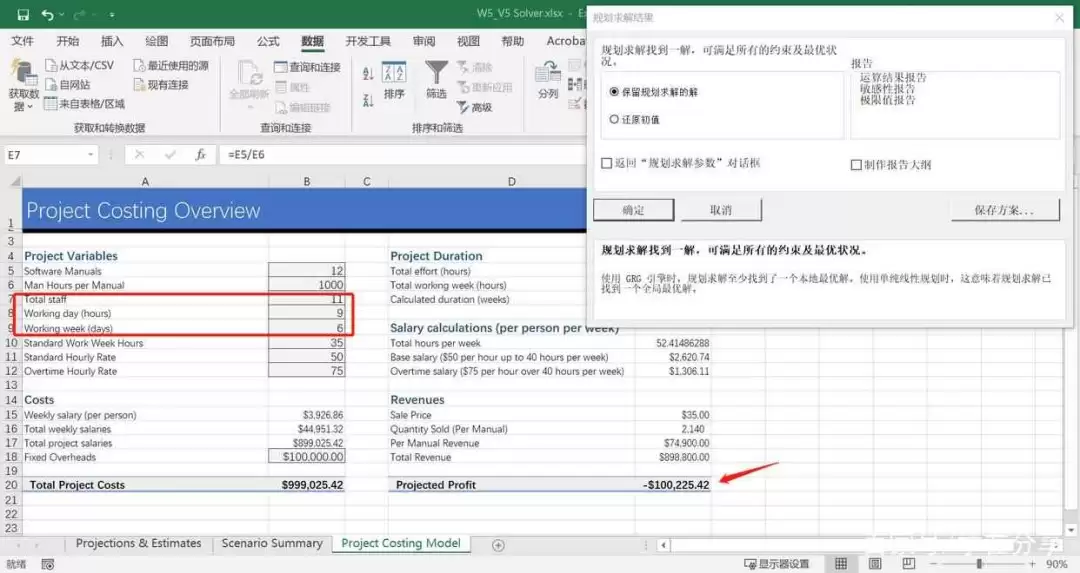
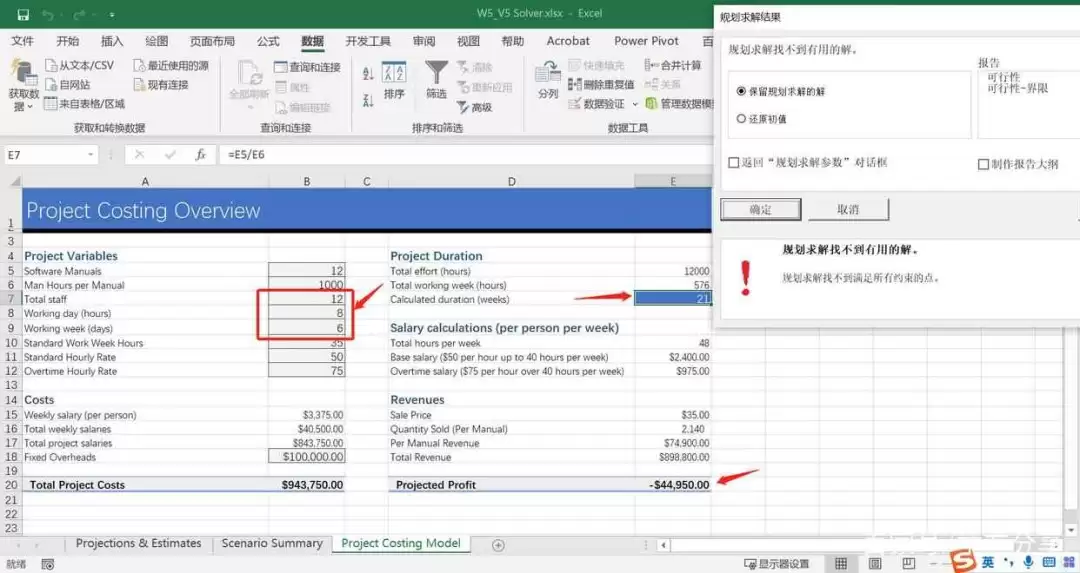
点击“求解”后,会弹出“规划求解结果”对话框,或者直接返回一个可用方案。
不过该方案虽然让“duration”达到了20,并且调整了B7到B9的数据,但“Projected Profit”的结果并不理想。
保存方案并还原初值
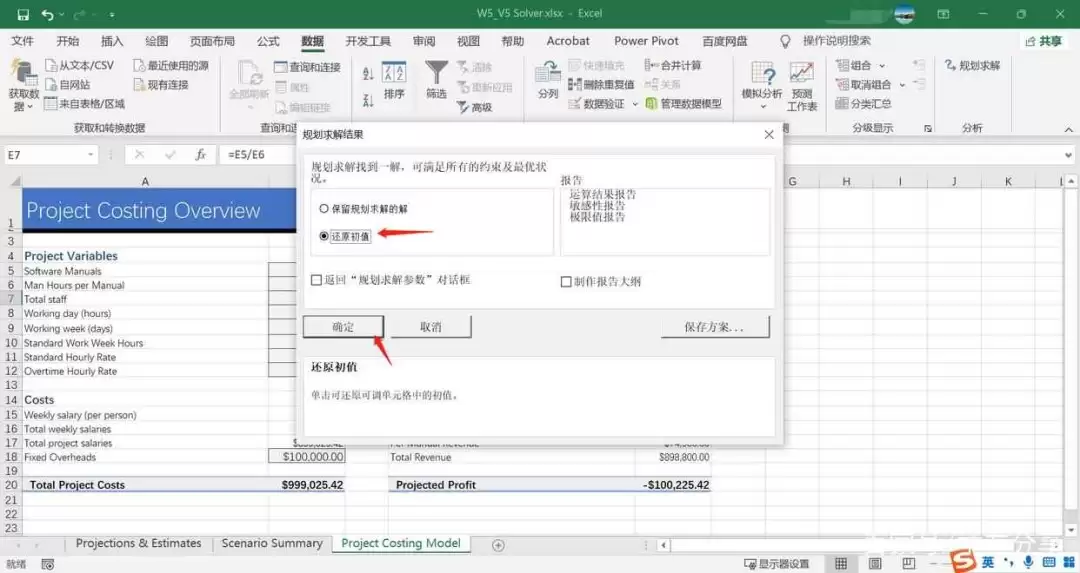
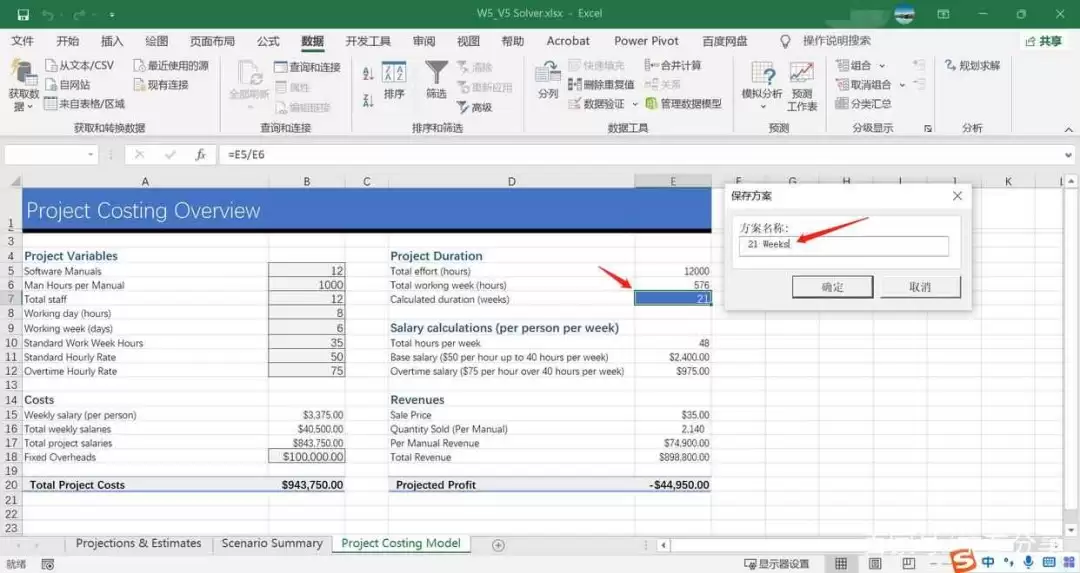
即使当前方案不准备采用,也可以先保存。点击“保存方案”,在命名对话框中输入“20 Weeks”,表示该方案对应duration为20的情况。
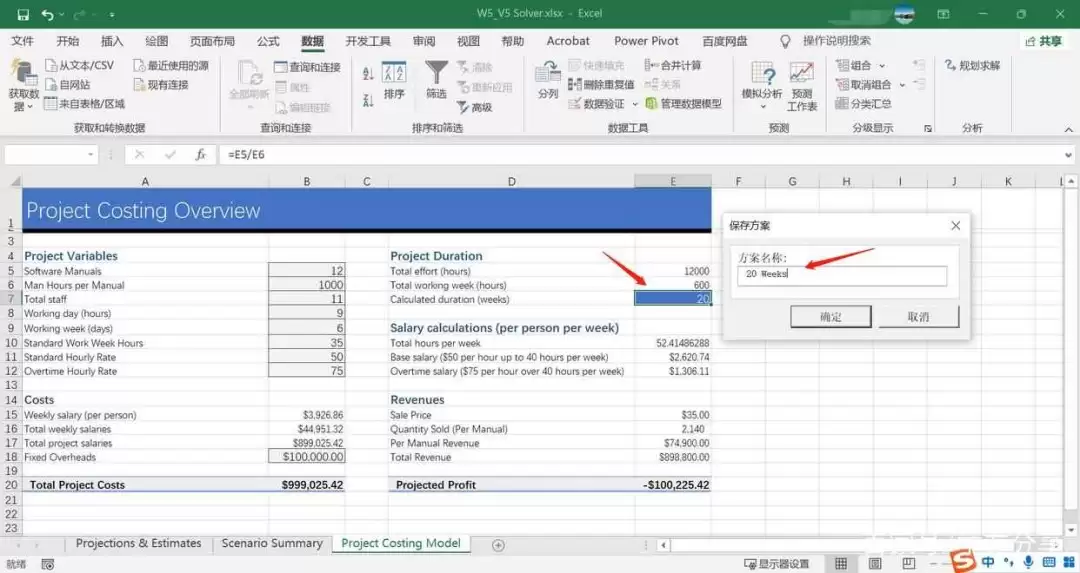
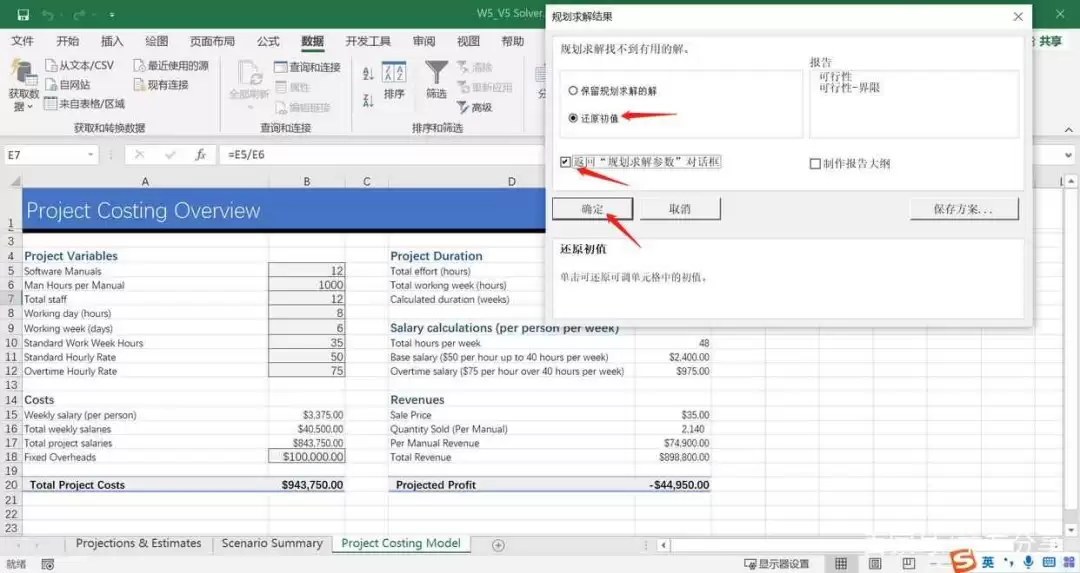
点击“确定”后返回“规划求解结果”对话框。在这里可以执行多种操作,例如保留规划求解的解、还原初值、返回规划求解对话框以及制作报告大纲等。
本次选择“还原初值”,然后点击“确定”。
为了便于后续比较,还可以将初始状态的方案,也就是duration为30时的方案,一并添加到“方案管理器”中。
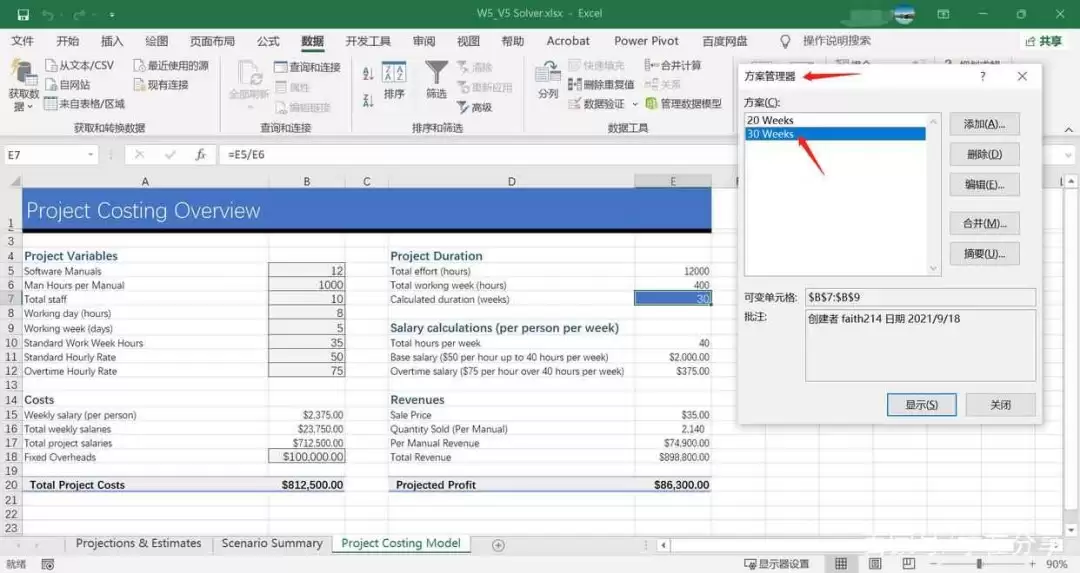
添加约束条件继续求解
接下来继续使用“规划求解”寻找更合适的方案,这一次增加约束条件:staff不超过12,Working day不超过8,Working week不超过6。
点击“规划求解”中的“添加”按钮。
在“添加约束”对话框中,将单元格引用设置为B7,约束关系选择小于等于(<=),约束值填写12。
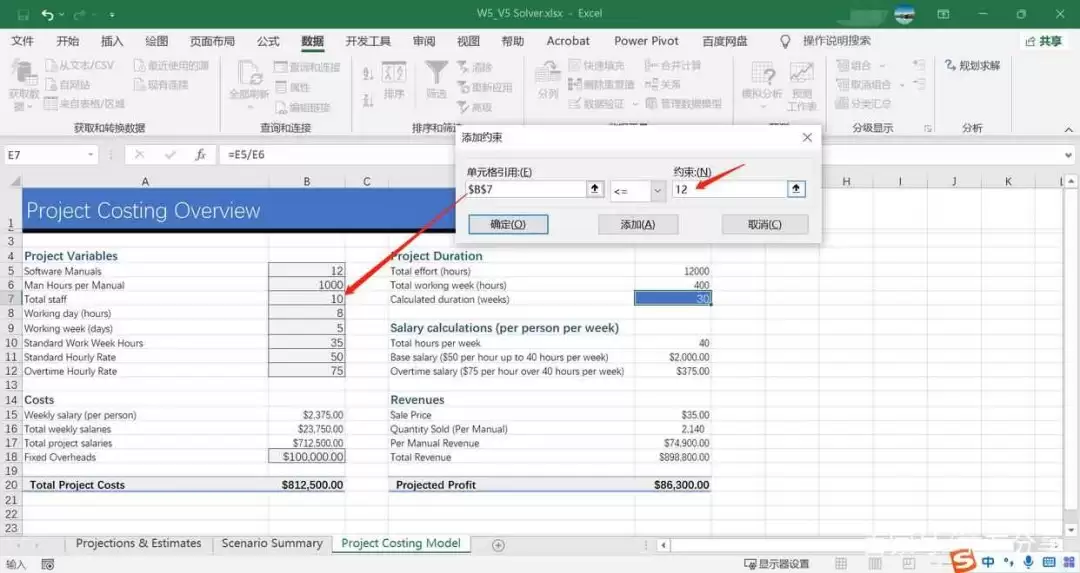
按照相同方法,再分别为另外两个变量添加约束。返回“规划求解”对话框后,可以在“遵守约束”区域看到已经设置好的限制条件。
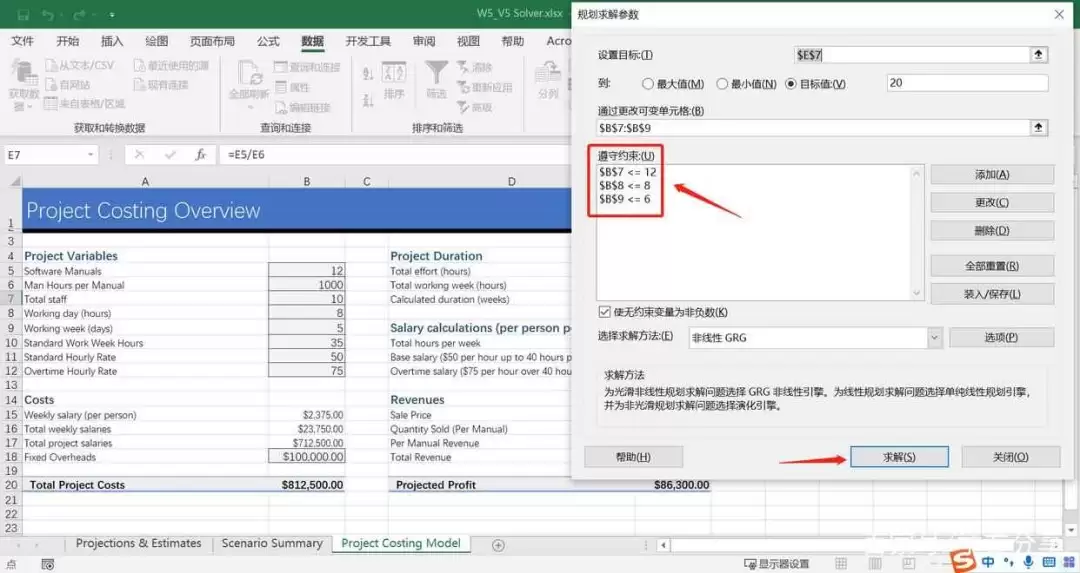
点击“求解”后可以看到,duration变为21,三个变量也随之调整,但“Projected Profit”依然不够理想。
将当前结果保存,并命名为“21 Weeks”。
返回“规划求解结果”对话框后,勾选“还原初值”和“返回规划求解对话框”。
改为利润最大化求解
这一次调整求解思路,将“设置目标”改为“Projected Profit”,并将目标设置为“最大值”。
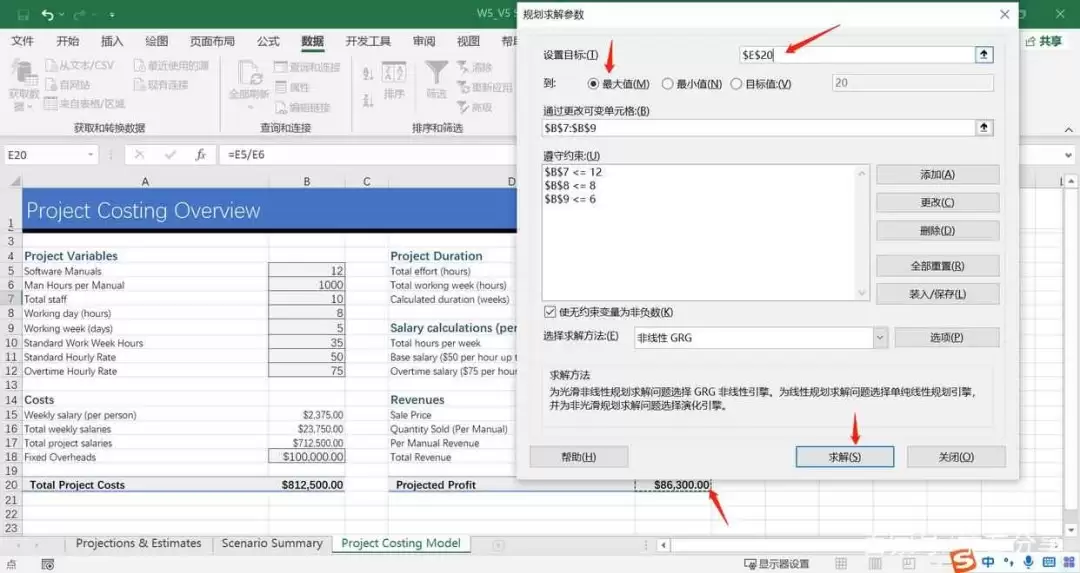
点击“求解”后,“Projected Profit”达到了当前约束条件下的最大值,但duration也变成了42,接近前一个方案的两倍。
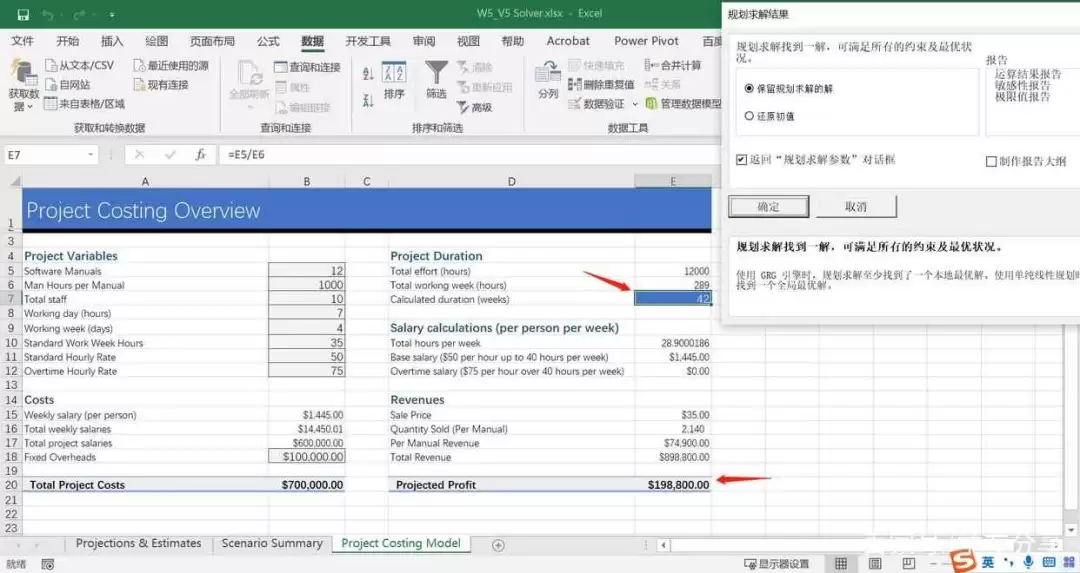
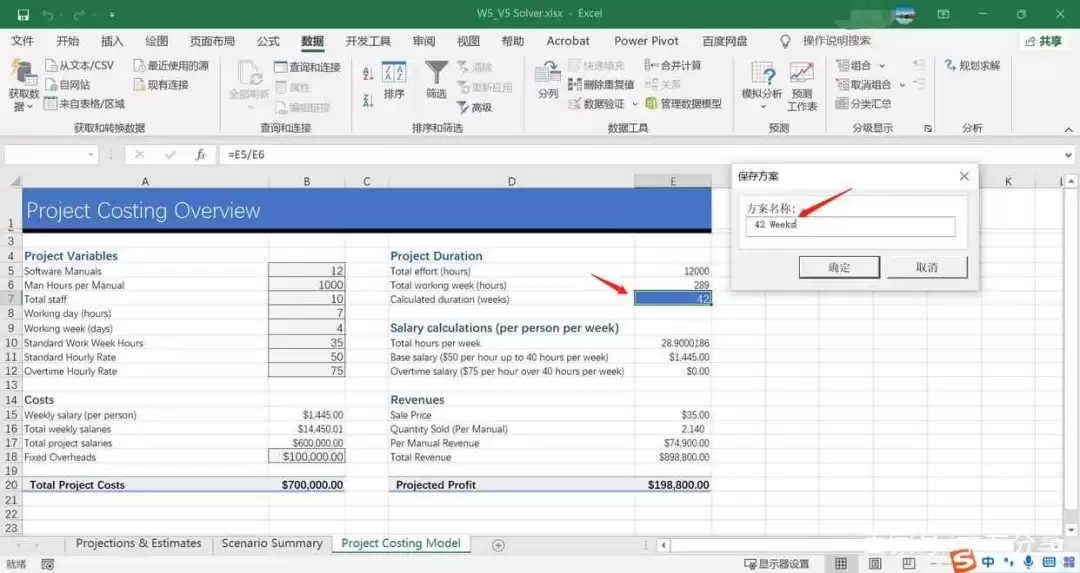
保存该方案,并命名为“42 Weeks”。
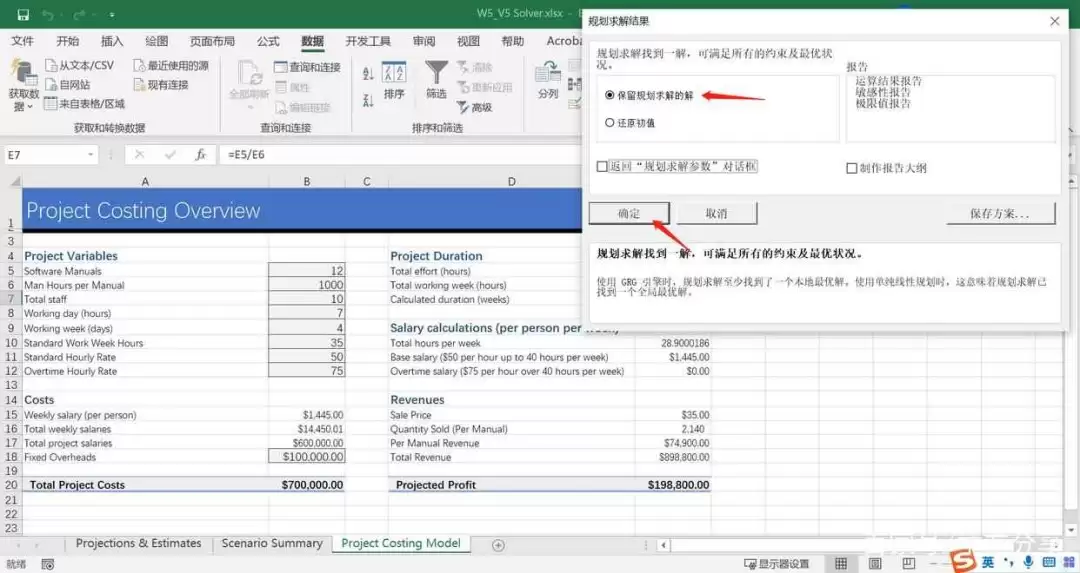
回到“规划求解结果”对话框后,这次选择“保留规划求解的解”,再点击“确定”。
通过方案管理器查看结果汇总
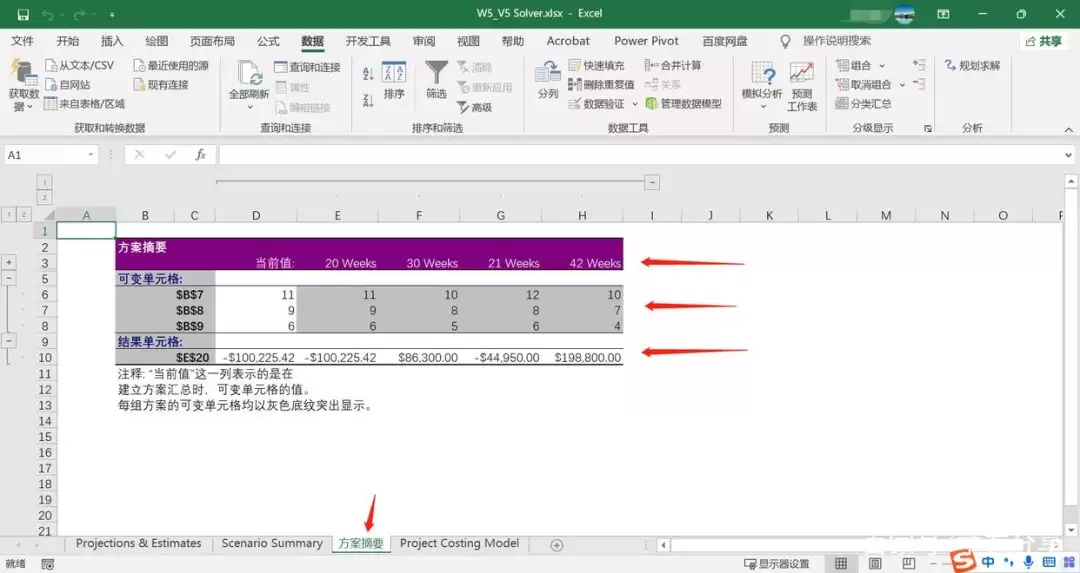
最后再次打开“方案管理器”,通过“摘要”功能展示不同方案的结果。
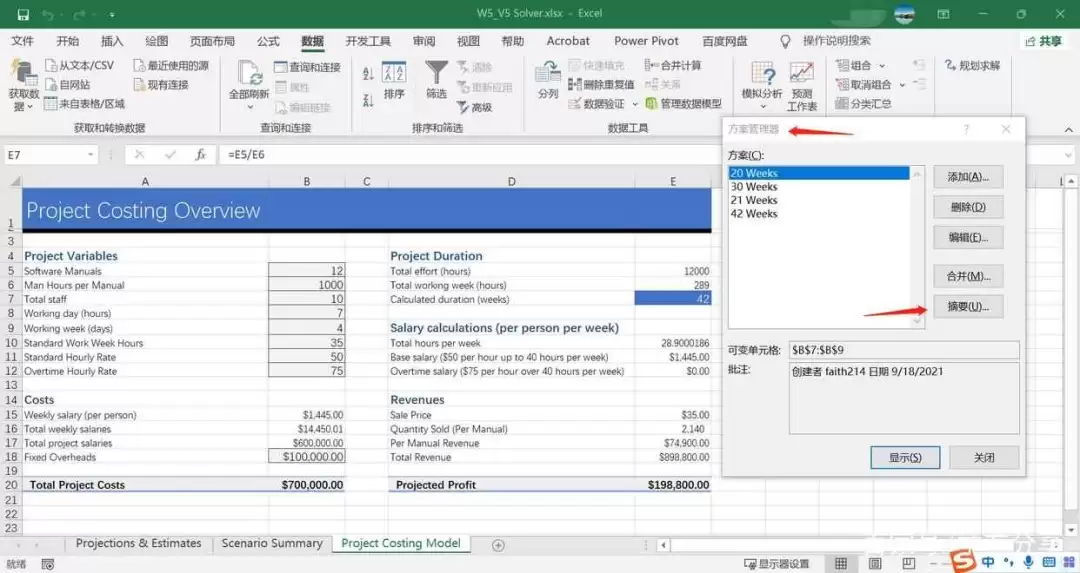
新生成的“方案摘要”工作表如下所示。