

Excel2019打印批注的方法及设置步骤
作者:技术拾光时间:2026-08-17 09:43:14浏览:452
在Excel2019中,首先确保批注处于显示状态,然后点击“页面布局”进入页面设置,在“工作表”选项卡中勾选“打印批注”选项,最后通过打印预览确认批注和内容完整显示,即可实现批注随表格一同打印。
Excel2019怎么打印批注
在Excel中添加了很多批注后,如果打印时没有显示出来,通常是因为相关打印选项未开启。其实设置方法并不复杂,按照下面的步骤操作即可。
先打开Excel 2019工作簿,进入顶部菜单栏,在这里进行相关设置。
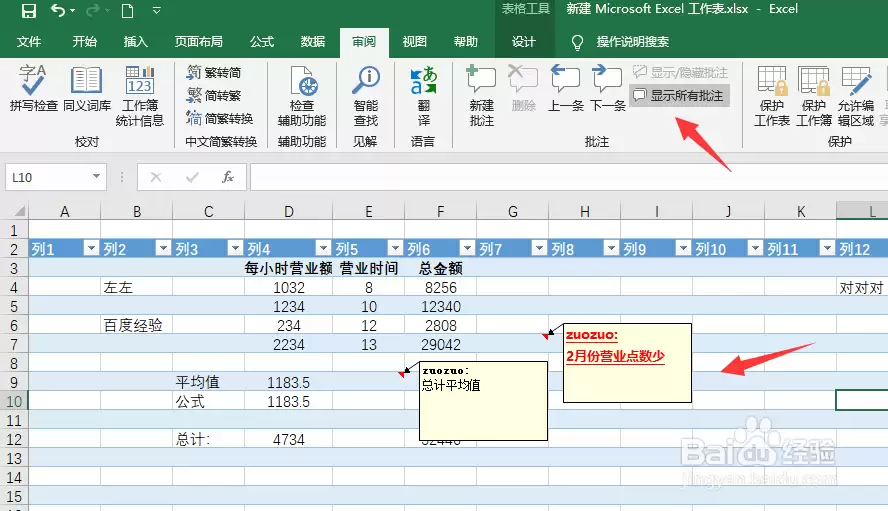
在菜单栏中找到“批注”相关功能,勾选“显示批注”,先让批注在工作表中显示出来。
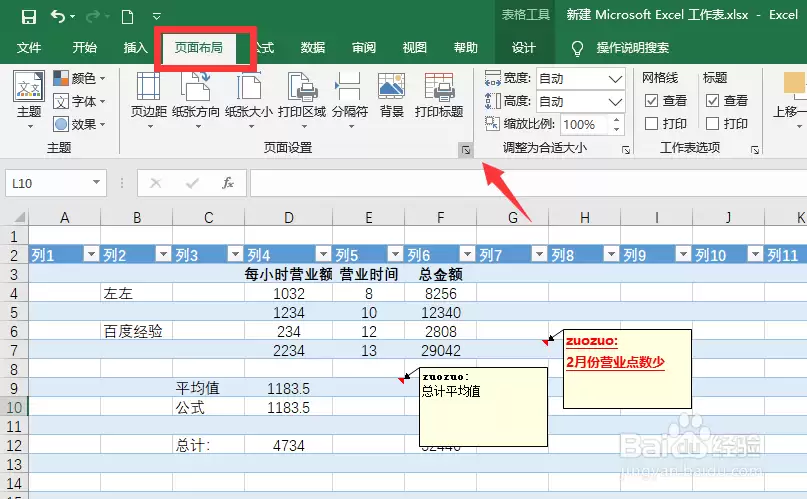
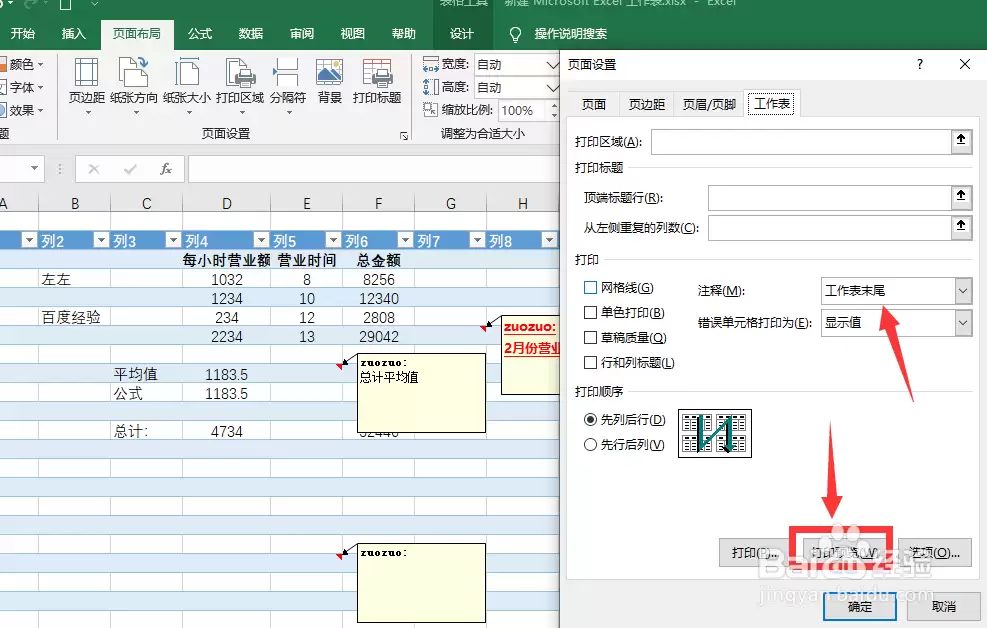
批注显示后,接着进入“页面设置”区域,找到与打印有关的设置选项。这里不是直接执行打印,而是先完成打印参数设置。
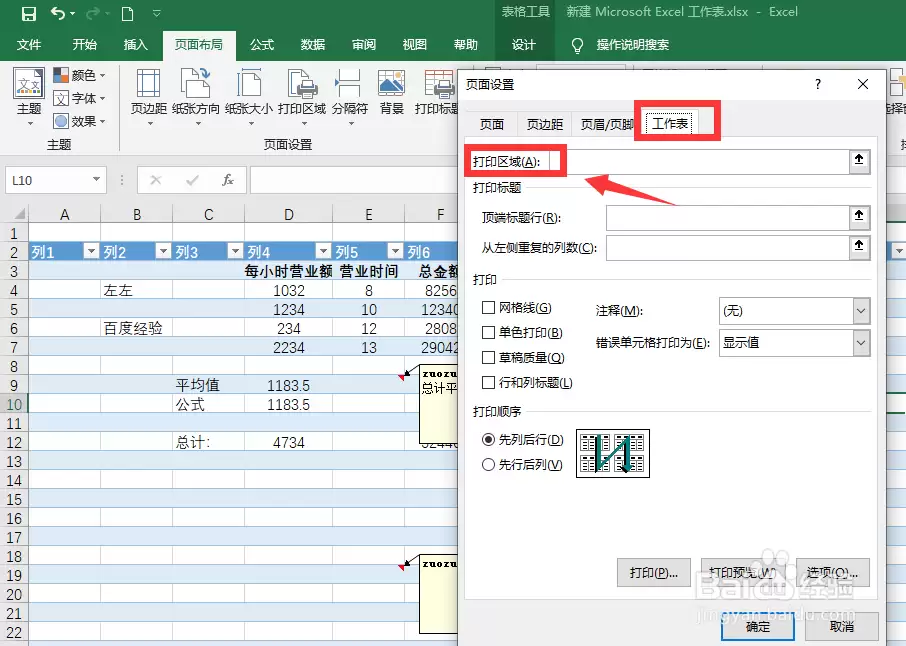
点击“打印设置”菜单后,可以看到其中有“打印批注”这一项。
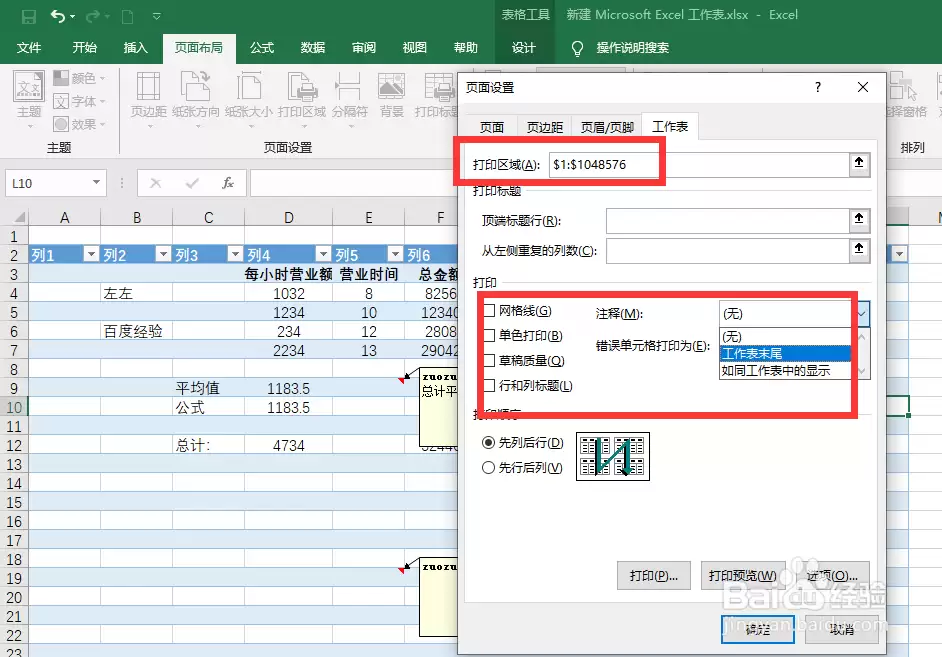
勾选“显示打印批注”后,批注就会随工作表内容一起打印。为了确认显示效果,建议先打开“打印预览”进行查看。
进入打印预览界面后,就能看到批注已经显示在对应位置,查看起来更加直观清晰。
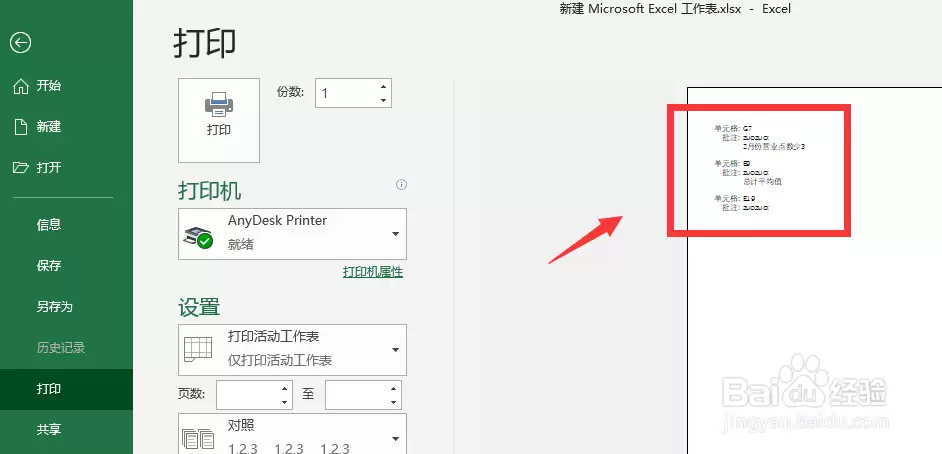
完成以上设置后,Excel 2019中的批注就可以正常打印出来,打印后的内容也会更加完整清楚。