

Excel 2019怎么取消超链接
作者:技术拾光时间:2026-08-17 09:40:10浏览:179
在Excel2019中,通过“文件”菜单进入“选项”,选择“校对”下的“自动更正选项”,在“键入时自动套用格式”选项卡中取消勾选“Internet及网络路径替换为超链接”,即可关闭自动创建超链接功能,保留纯文本格式。
Excel 2019 如何取消超链接
在使用 Excel 2019 时,输入网址或邮箱地址后,内容通常会自动转换为超链接,点击后会直接跳转网页。在整理表格时,如果只想保留纯文本,这种自动转换往往会带来干扰。要关闭这一功能,按照下面的步骤操作即可。
首先,打开电脑上的 Excel 2019,任意输入或粘贴一个网址,可以看到它会自动显示为超链接。

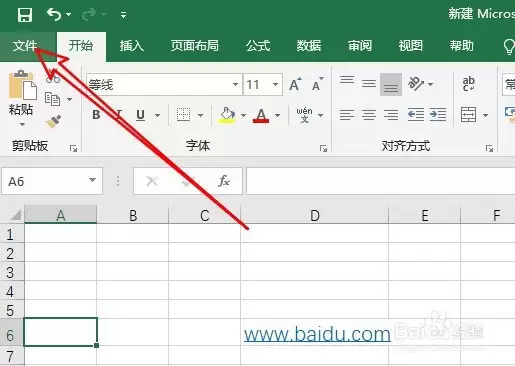
然后,点击 Excel 左上角的“文件”菜单。
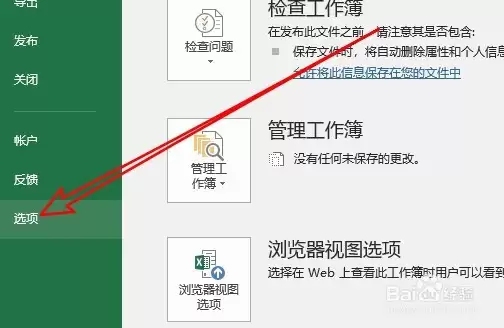
在打开的菜单中,找到并点击底部的“选项”。
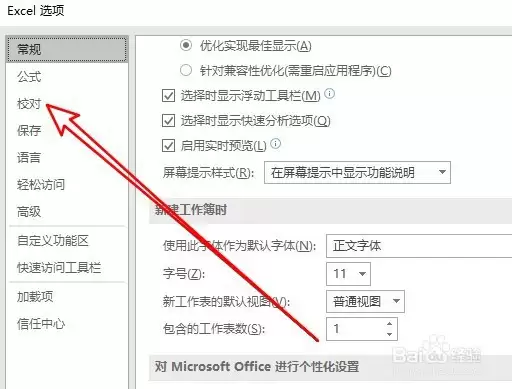
进入“Excel 选项”窗口后,在左侧分类列表中点击“校对”。
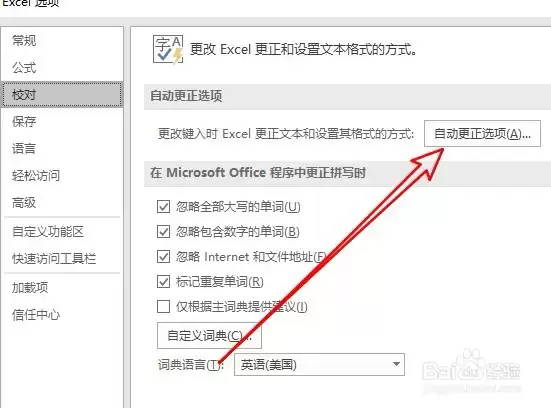
接着,在右侧找到“自动更正选项”按钮并点击进入。
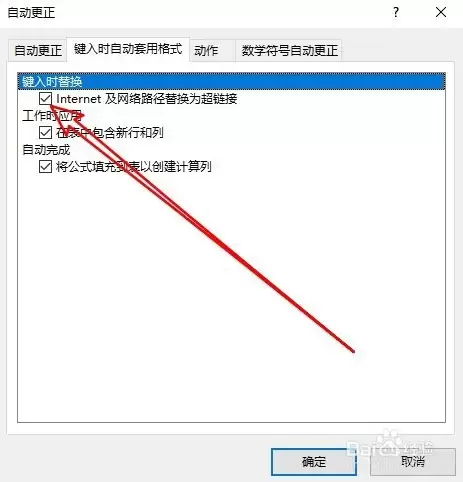
在弹出的“自动更正”窗口中,切换到“键入时自动套用格式”选项卡。
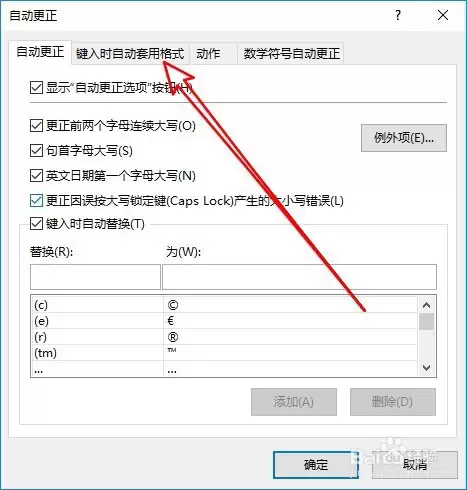
最后,找到“Internet 及网络路径替换为超链接”选项,取消前面的勾选,然后点击“确定”退出。完成后,Excel 在输入网址或邮箱地址时就会保留为纯文本,不再自动转换为超链接。
设置完成后,可以重启 Excel 以确保设置生效。如果之后需要恢复自动超链接功能,按照相同步骤重新勾选该选项即可。对于经常处理表格、需要保持文本原始格式的用户来说,这样可以减少手动取消超链接的操作。