

迅雷完成提示音怎么关闭
作者:技术拾光时间:2026-08-17 09:35:27浏览:198
在迅雷电脑端或手机端设置中,找到“声音”或“音效”选项,关闭“下载完成提示音”开关,或清空提示音文件路径,即可彻底消除该提示音,避免干扰。此方法简单有效,适用于所有版本。
下载文件时,迅雷在任务完成后发出的“叮”提示音,有时确实会带来困扰。尤其是在夜深人静的时候,突然响起的提示声不仅容易打断思路,也可能让原本快要到来的睡意瞬间消失。如果想把迅雷下载完成提示音彻底关闭,其实操作并不复杂。
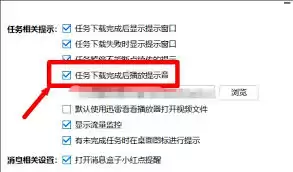
电脑端迅雷关闭下载完成提示音的方法
在电脑上打开迅雷后,先在界面右上角找到齿轮形状的“设置”图标并点击进入。进入设置窗口后,找到“声音”或“音效”相关选项。通常在这里可以看到“下载完成提示音”的设置内容,可能表现为一个开关,也可能显示当前提示音文件的保存路径。

如果这里是开关形式,直接将其关闭即可,这样下载任务完成后就不会再发出提示音。如果显示的是提示音文件路径,也可以通过删除该文件、替换为静音音频文件,或者直接将路径清空的方式来关闭声音提示,让系统无法调用任何声音文件。
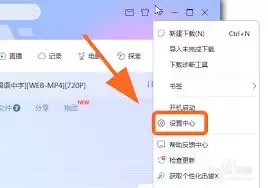
手机端迅雷关闭提示音的操作步骤
手机端迅雷的设置方式也基本类似。打开App后,先找到设置入口,通常位于界面的角落位置,图标一般为三条横线或四个点。进入设置页面后,查找“声音”或“音效”相关选项,例如“下载完成音效”。找到后,直接将对应开关关闭即可。
关闭迅雷提示音后的效果
关闭提示音后,下载文件时就不用再担心被突如其来的声音打扰。无论是工作、听歌,还是休息睡觉,都能获得更安静的使用环境。按照上述步骤完成设置后,迅雷的使用体验也会更加清净省心。