

Excel2019表格插入和删除行列的方法
作者:技术拾光时间:2026-08-17 09:34:27浏览:669
在Excel2019中,插入行或列时,选中目标行或列后右键点击“插入”,新行出现在所选行的上方,新列出现在所选列的左侧。删除行或列时,选中后右键点击“删除”,下方的行或右侧的列自动填补;仅清除内容时可用Delete键。
Excel2019表格怎么插入和删除行列
在Excel 2019中,插入和删除行列的操作比较常用,熟悉之后处理表格会更加高效。下面以一个包含十行数据的表格为例进行说明,便于直观查看效果。
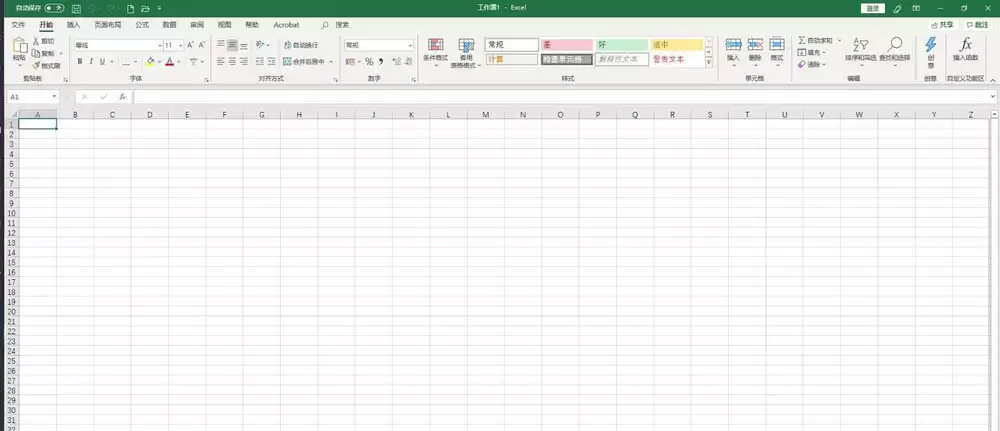
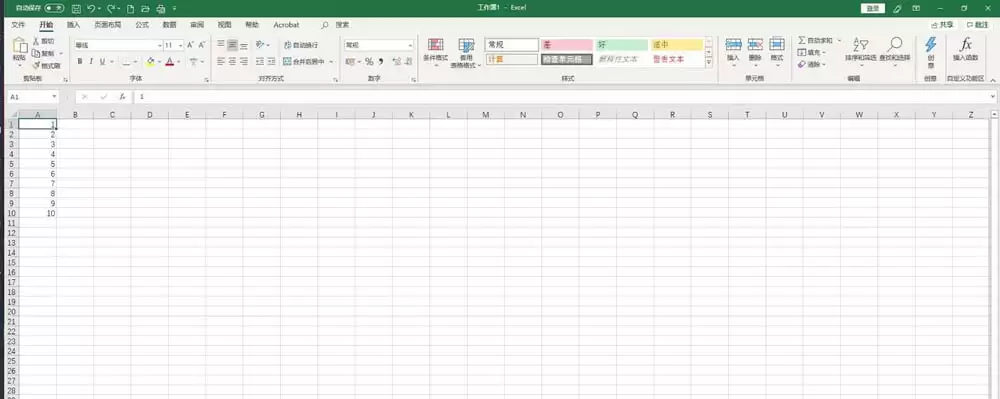
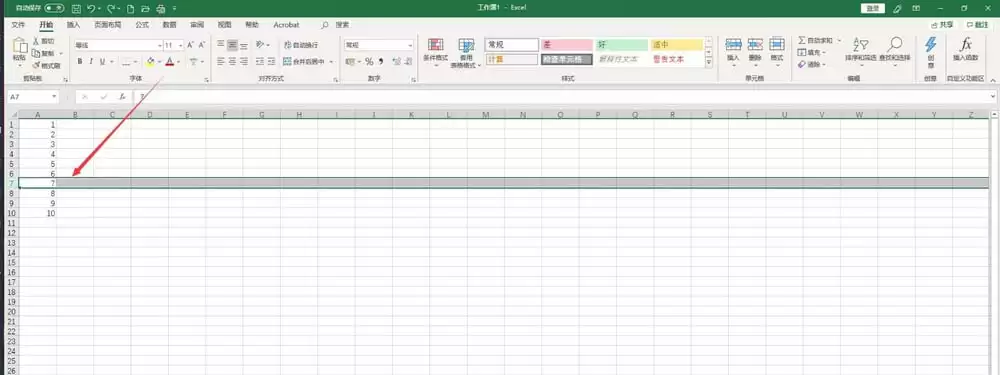
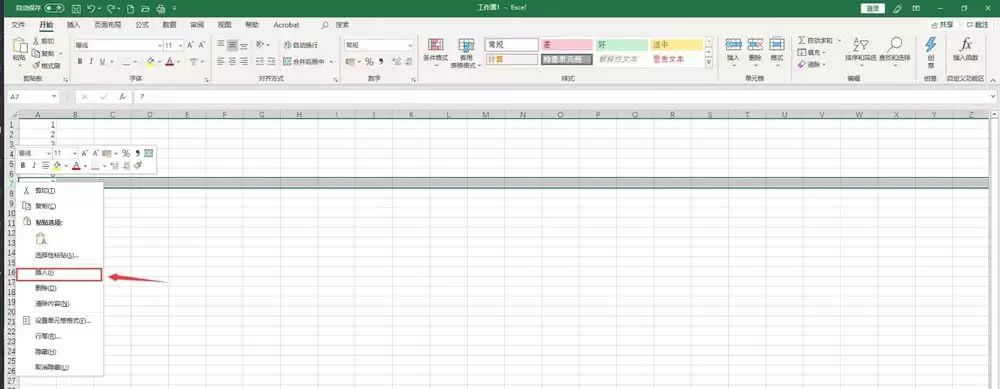
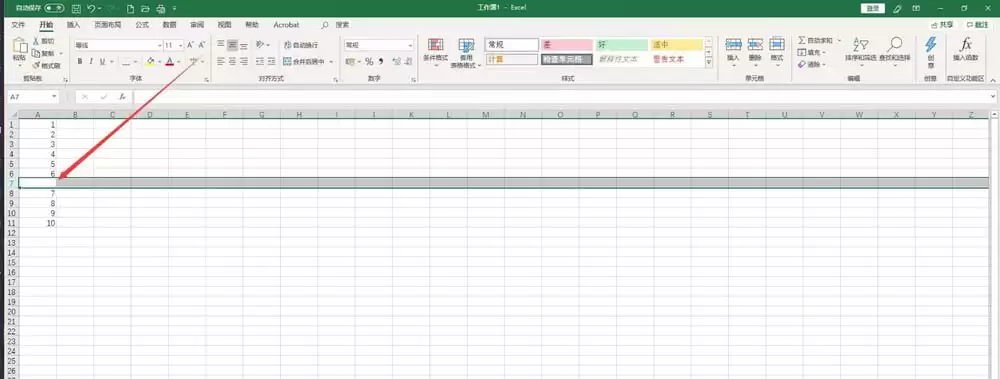
如果需要在第七行的位置插入新行,可以先选中第七行,直接点击行号即可选中整行。然后右键单击,在弹出的菜单中选择“插入”,这样新行就会插入到第七行之前,原来的第七行会自动下移一行。
插入完成后,表格效果如下:
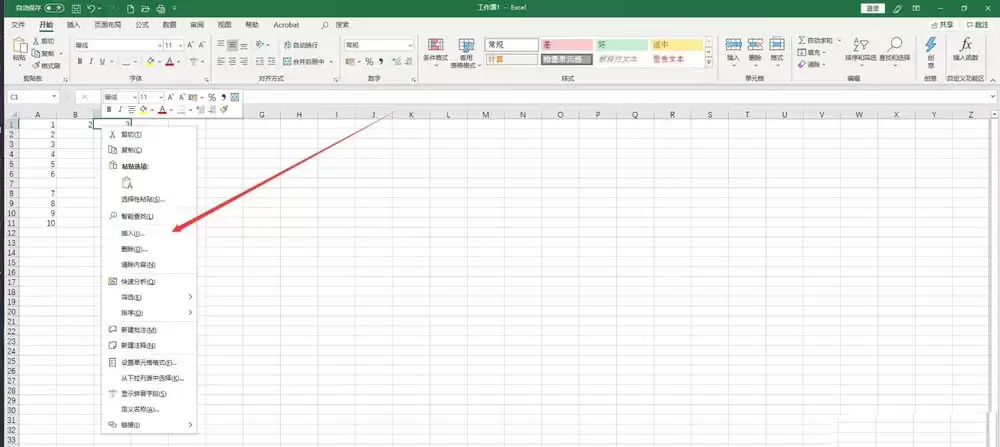
插入列的方法与插入行基本一致。如果想在某一列左侧添加新列,可以先点击该列的列标,选中整列后右键打开菜单,再选择“插入”命令。
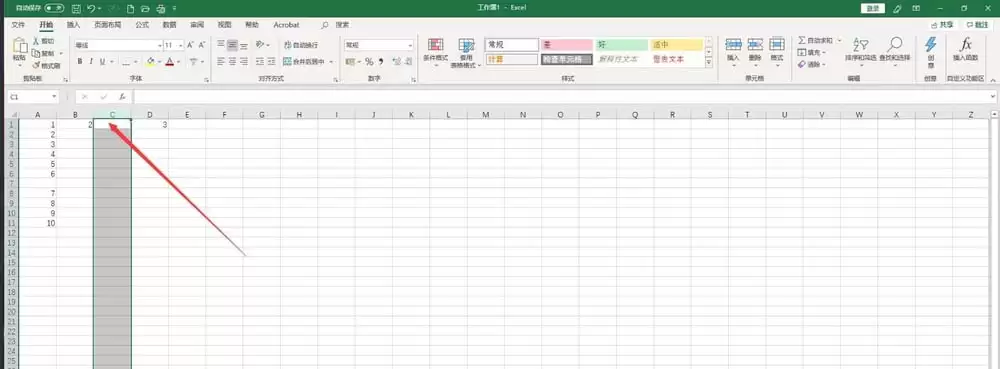
插入列之后,新列会出现在所选列的位置,原有列则会整体向右移动。
删除行或删除列的操作同样简单。先选中需要删除的行或列,右键单击后选择“删除”即可。删除完成后,下方的行或右侧的列会自动补齐空缺。如果只是希望清除单元格内容而保留原有表格结构,可以直接按Delete键。