

Excel2013单元格怎么添加批注
作者:技术拾光时间:2026-08-17 09:29:23浏览:83
在Excel2013中,选中单元格后点击“审阅”选项卡下的“新建批注”即可添加批注,支持输入文字或网址。批注默认隐藏,仅显示小红三角,可通过“显示/隐藏批注”按钮查看,并支持编辑和删除。
Excel2013怎么为单元格添加批注
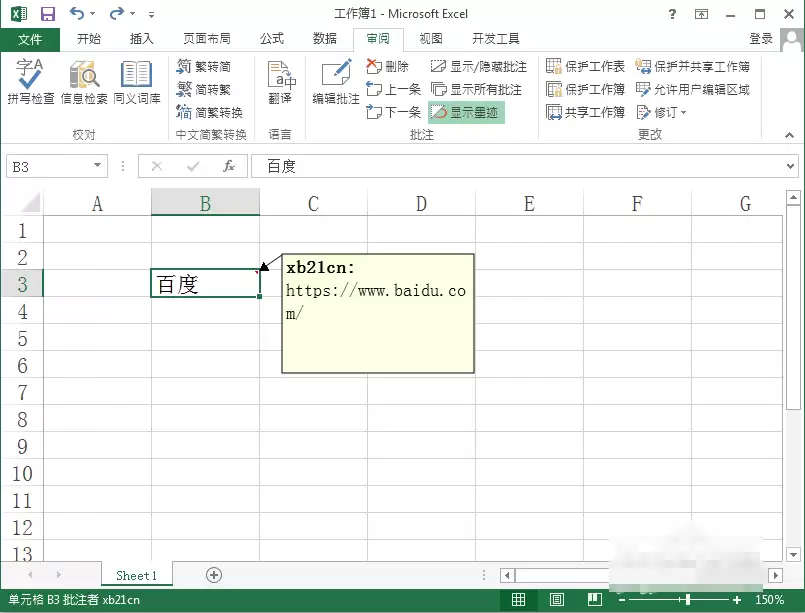
在日常办公中,Excel表格中的批注功能非常实用。它可以理解为给某个单元格添加一条额外说明,方便记录备注信息、补充内容,甚至可以直接添加网址链接。下面介绍Excel2013为单元格添加批注的方法,操作步骤并不复杂。
打开Excel2013并选中目标单元格
首先打开Excel2013,选中需要添加批注的单元格,并提前输入好对应内容。随后在顶部菜单栏中找到“审阅”选项卡,点击进入后即可看到“新建批注”按钮。
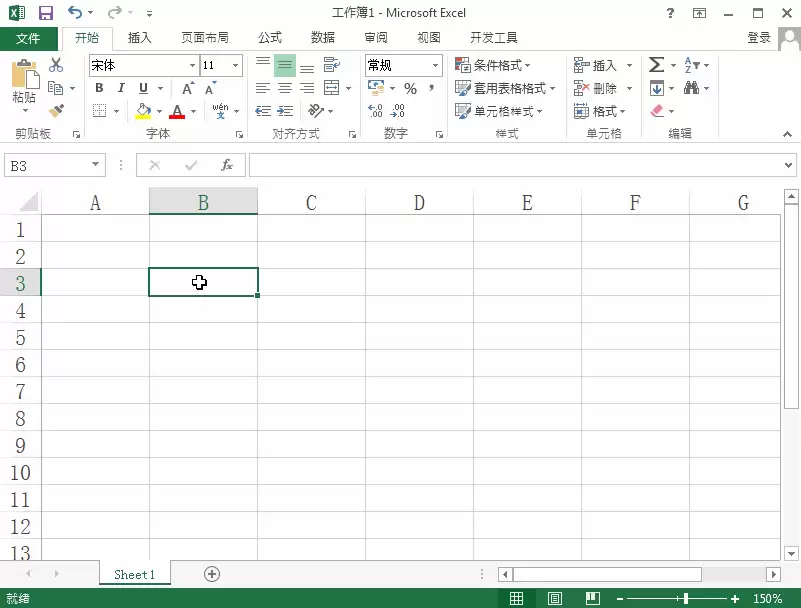
新建批注并输入内容
点击“新建批注”后,系统会弹出批注输入框。此时可以在其中输入备注文字、粘贴相关内容,或者直接填写网址信息。
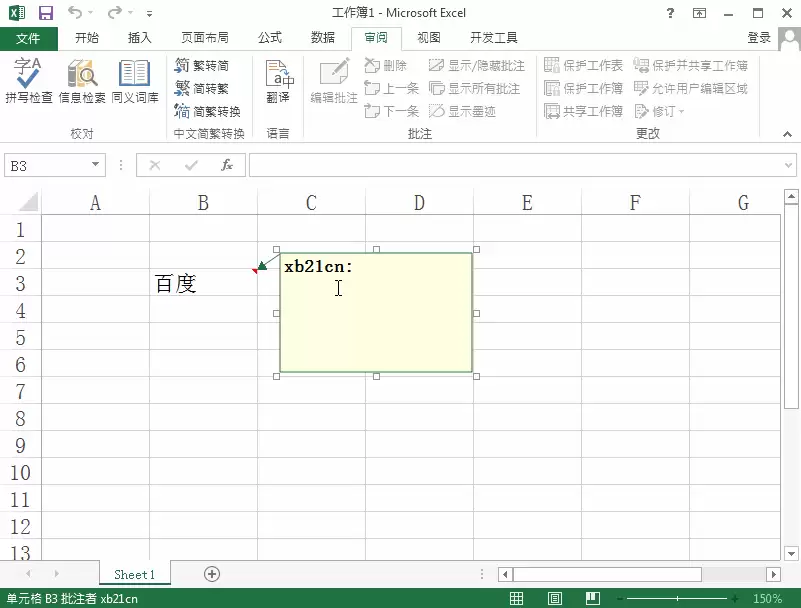
在批注中添加网址示例
如果需要在某个单元格中记录参考链接,可以直接将网址复制到批注框中,保存后即可作为备注内容使用。
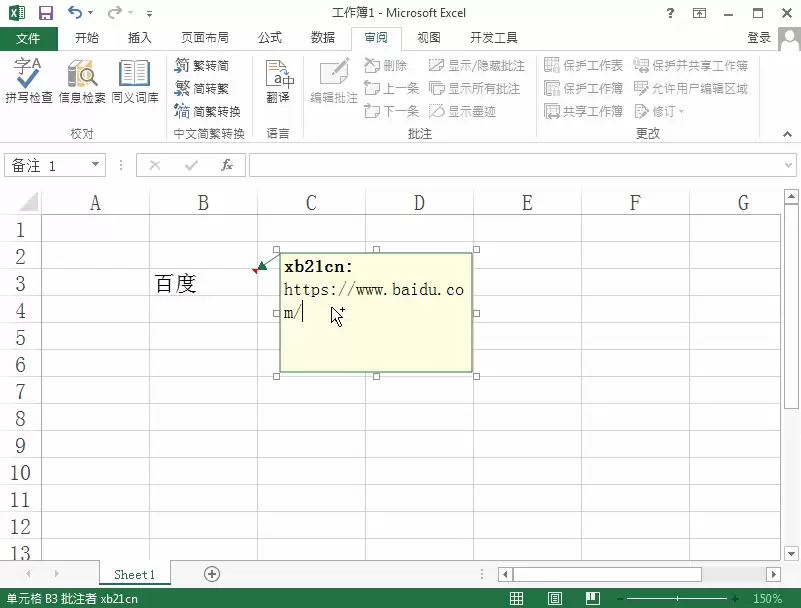
显示或隐藏Excel批注
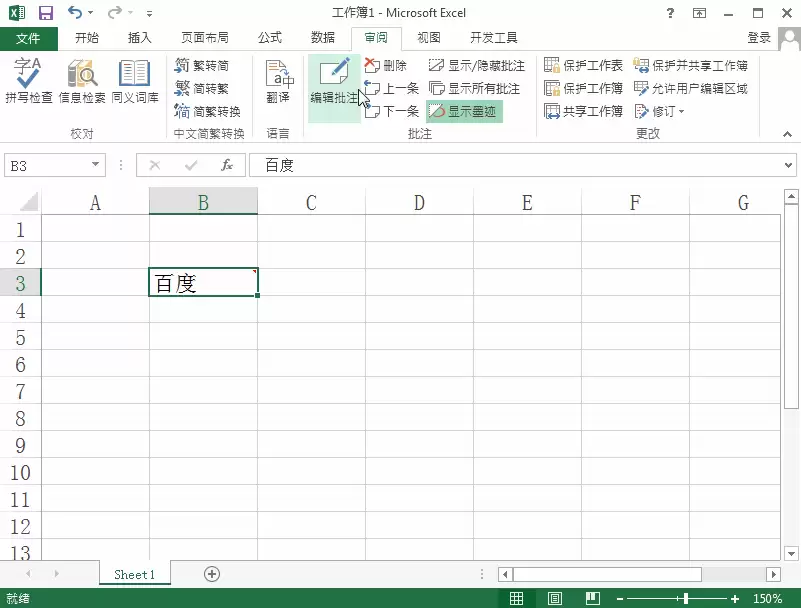
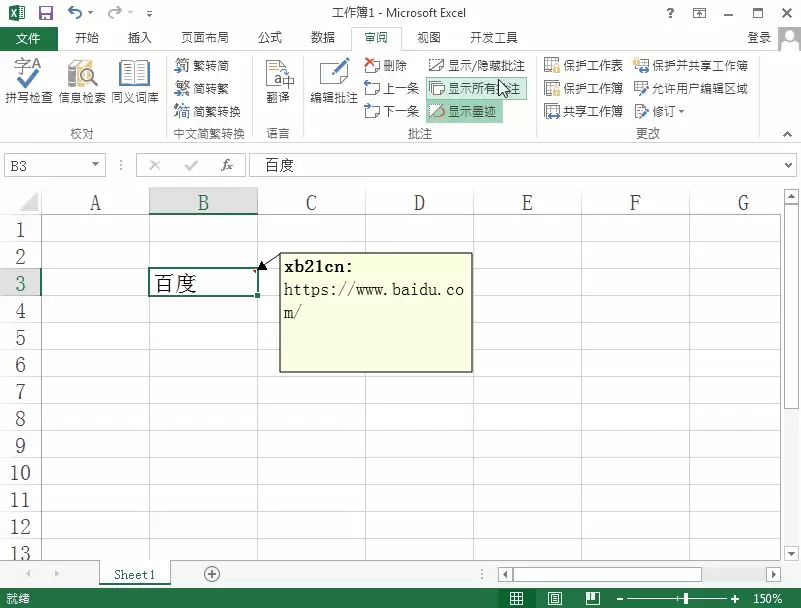
批注添加完成后,默认状态下通常不会直接显示,只会在单元格右上角出现一个小红三角标记。若需要查看批注内容,可以点击“审阅”选项卡中的“显示/隐藏批注”按钮,这样批注内容就会显示出来。
快速查看多个批注
如果暂时不需要查看批注内容,再次点击“显示/隐藏批注”即可将其隐藏。如果表格中的批注数量较多,不想逐个手动查找,可以使用“上一条”和“下一条”功能进行快速切换,依次查看不同单元格中的批注。
编辑或删除批注
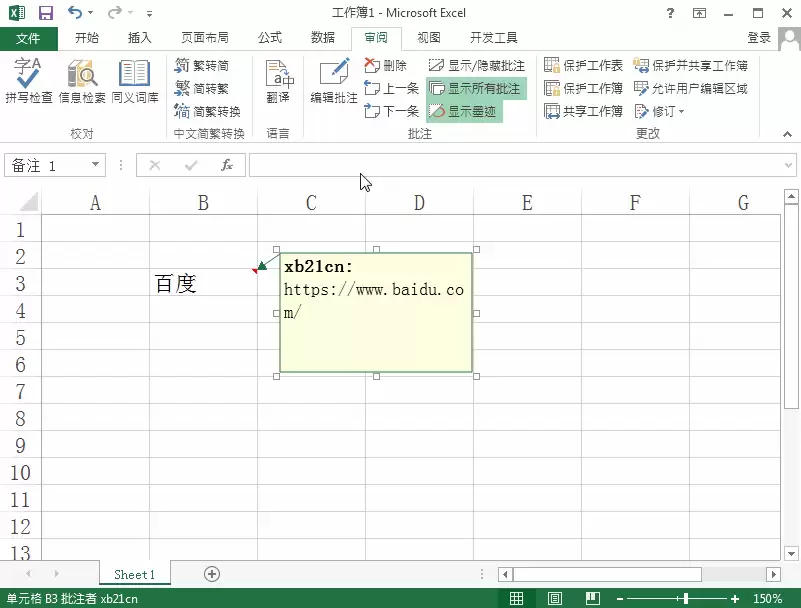
如果批注内容填写错误,或者后续需要修改内容,可以点击“编辑批注”按钮,重新打开批注框后直接进行修改。若某个批注已经不再需要,只需选中对应单元格,然后点击“删除批注”,该批注就会被删除。
Excel2013添加批注操作总结
整体来看,Excel2013的批注功能操作简单,主要包括新建批注、编辑批注、显示或隐藏批注以及删除批注这几个常用步骤。使用过程中需要注意,删除批注前应确认无误,以免误删后无法恢复。