

Excel 2016员工退休年龄公式计算方法
作者:技术拾光时间:2026-08-17 09:28:14浏览:469
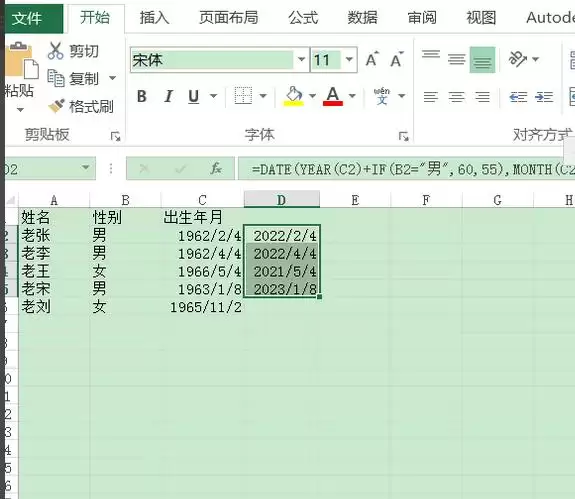
在Excel2016中,使用DATE函数结合IF条件,根据性别为男性增加60年、女性增加55年,计算员工退休日期。在D列输入公式=DATE(YEAR(C2)+IF(B2="男",60,55),MONTH(C2),DAY(C2)),然后拖动填充柄即可完成所有员工的退休日期计算。
Excel2016中如何用公式计算员工退休年龄
在人事管理工作中,计算员工退休时间是较为常见的操作。如果逐一手动计算,不但效率较低,也容易出现错误。借助Excel中的日期函数,可以更快捷地完成这项工作。下面结合示例,介绍具体操作方法。
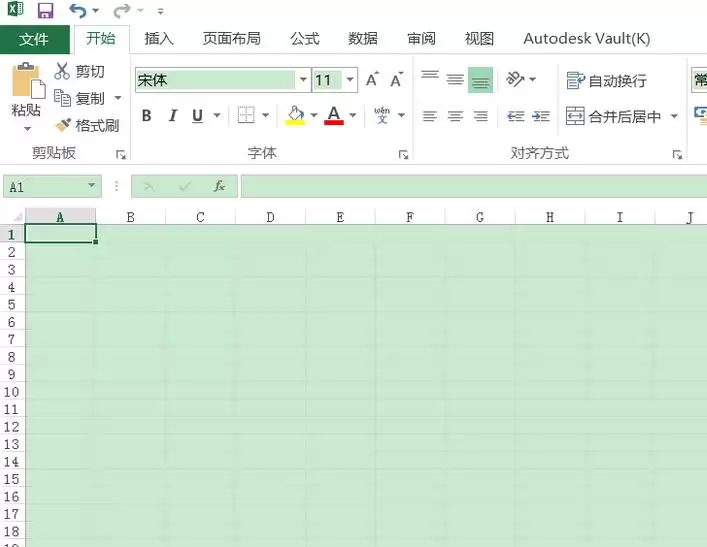
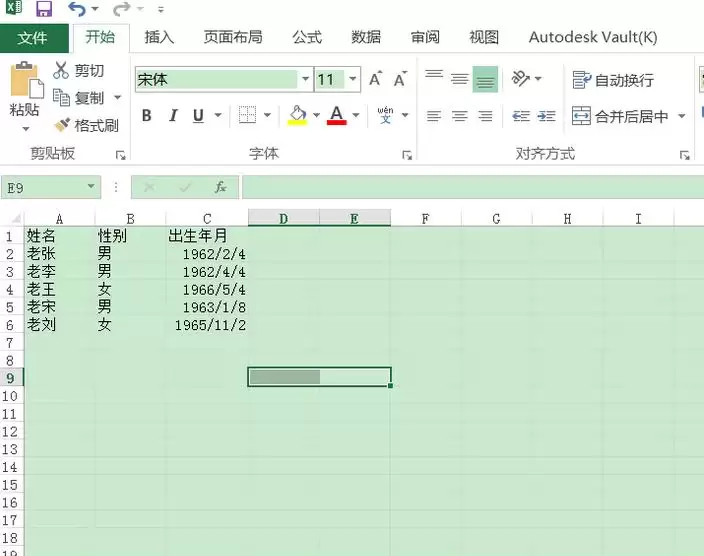
先打开Excel文档,准备一份员工信息表。示例表格中包含员工的出生日期和性别等信息。
在Excel中输入退休时间计算公式
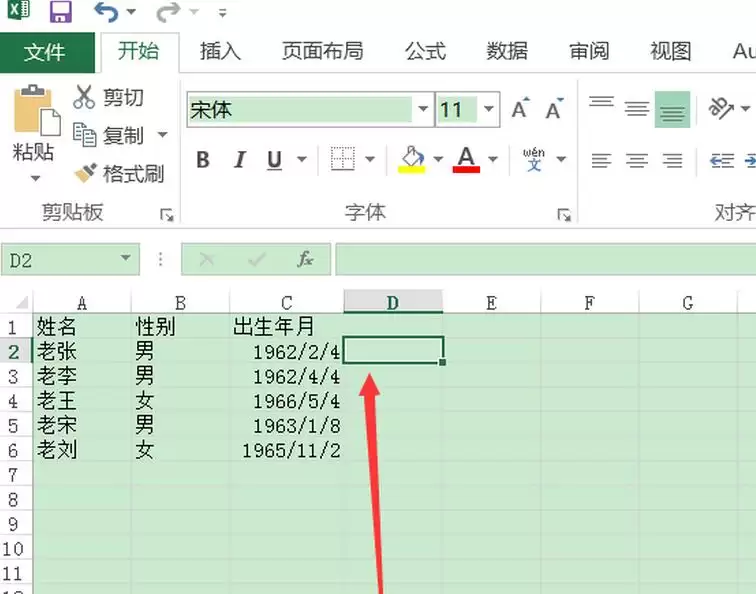
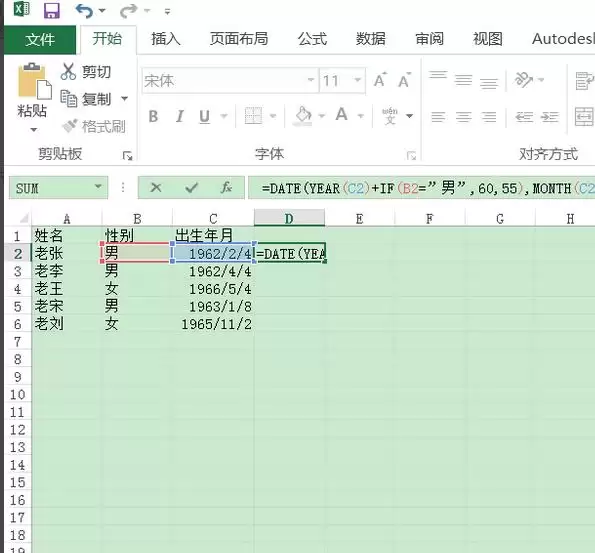
接下来,在D列中计算员工退休时间。选中D列对应单元格后,在编辑栏中输入以下公式:
=DATE(YEAR(C2)+IF(B2="男",60,55),MONTH(C2),DAY(C2))
公式含义说明
该公式的逻辑比较清晰:如果员工性别为男性,则在出生年份基础上增加60年;如果为女性,则增加55年。月份和日期保持不变,也就是以出生日期的同月同日作为退休日期,仅将年份顺延到相应的退休年龄。
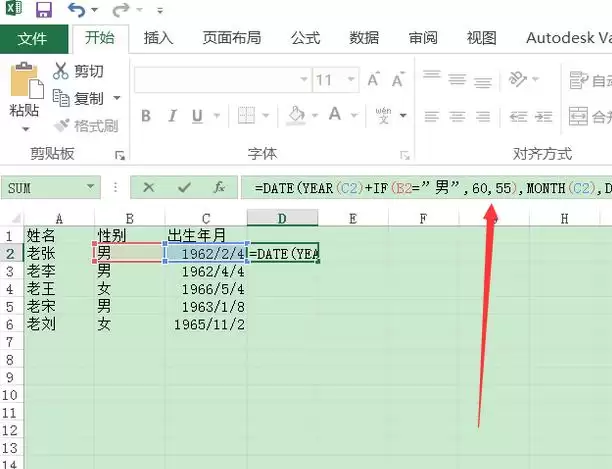
生成结果并批量应用公式
公式输入完成后,按下Enter+Ctrl组合键,即可看到第一个员工的退休年龄计算结果。
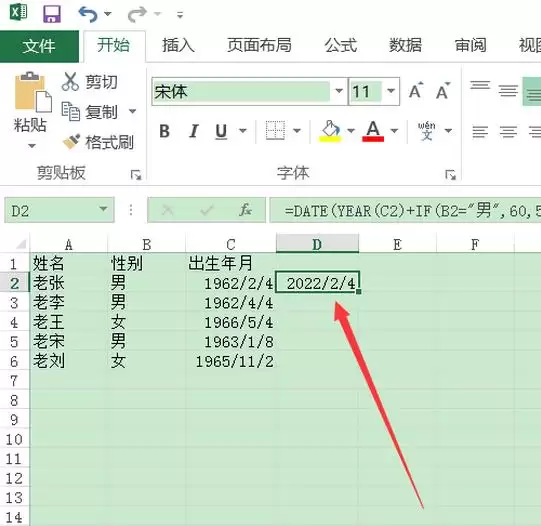
随后,拖动单元格右下角的填充柄,公式会自动填充到其他行,这样整张员工表中的退休时间就能快速计算完成。
总结
使用Excel2016公式计算员工退休年龄,可以明显提升处理效率,同时减少手工计算带来的误差。即使员工数量较多,也能较快完成统计。实际应用中,如果遇到延迟退休或特殊岗位等情况,也可以在此基础公式上进一步调整。