

Excel表格中怎么输入‰千分之一符号
在Excel中输入千分之一符号(‰)有三种方法:按住Alt键并依次按数字小键盘的137;中文输入法输入拼音qianfenzhi;或通过插入选项卡的符号功能,选择ASCII十进制137号字符。这些方法简单易用,可快速完成输入。
Excel表格中怎么输入千分之一符号
在日常处理数据时,千分之一符号(‰)虽然使用频率不高,但在录入特定内容时经常会用到。其实输入方法并不复杂,下面整理了三种常见且实用的方式,方便在 Excel 表格中快速输入千分之一符号。
方法一:使用键盘快捷键输入千分号
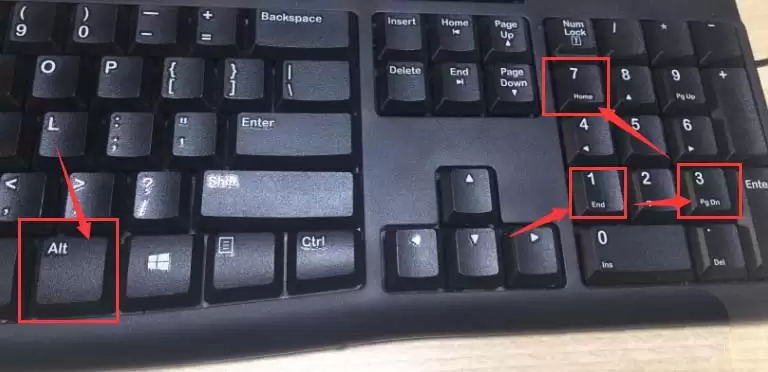
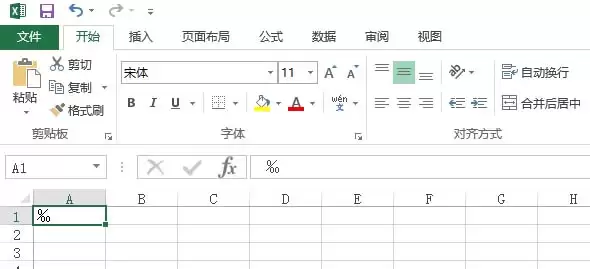
这是比较直接的一种方式。按住键盘上的 Alt 键不放,再依次按下数字小键盘上的 1、3、7,松开 Alt 键后,就可以输入千分之一符号“‰”。需要注意的是,这里要使用数字小键盘进行输入。如果是没有独立小键盘的笔记本电脑,可以尝试开启 NumLock 后再进行操作。
方法二:通过输入法直接打出千分之一符号
如果不想记快捷键,也可以直接借助输入法输入。无论是微软拼音、搜狗拼音,还是百度输入法,只要切换到中文输入状态,输入拼音 qianfenzhi,候选词中通常就会出现“‰”符号,直接选择即可。这个方法操作简单,不需要切换界面,适合日常临时输入千分号时使用。


方法三:使用Excel插入符号功能
如果正在 Excel 中编辑表格,也可以通过软件自带的“符号”功能来插入千分之一符号。这个方法适合通过菜单查找和插入特殊符号的场景。
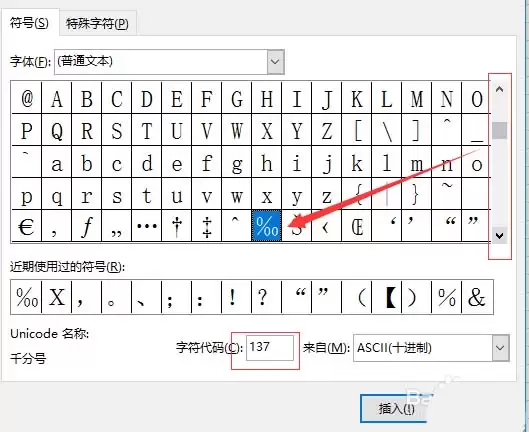
先点击 Excel 菜单栏中的“插入”选项卡,然后在右侧找到“符号”按钮并点击,这时会弹出符号对话框。

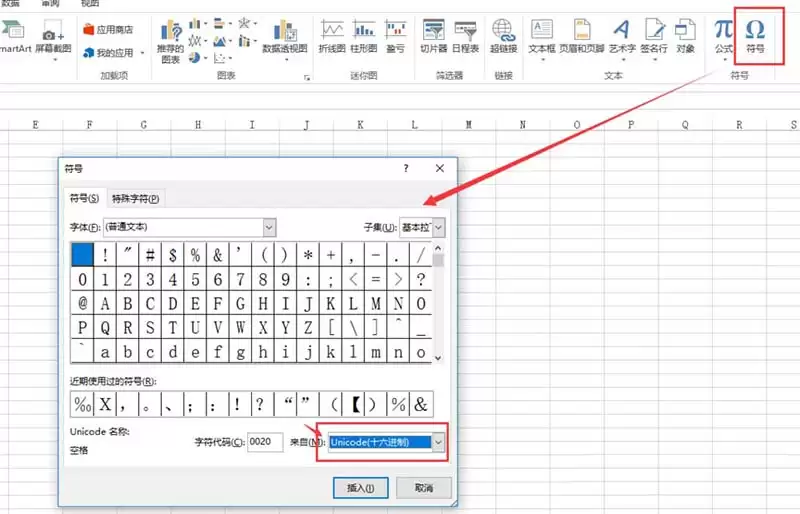
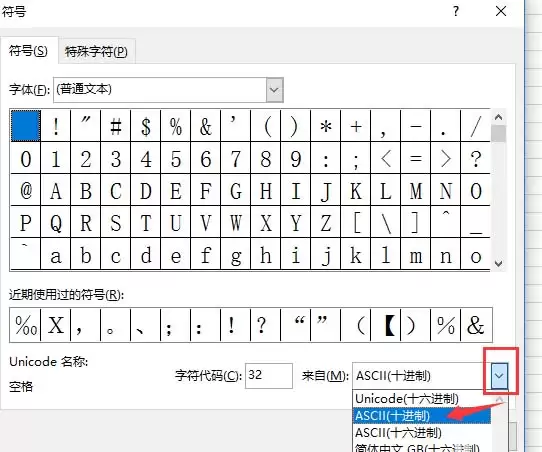
在弹出的对话框中,找到右下角的“来自”下拉菜单,点击后选择“ASCII 十进制”。设置完成后,符号列表会显示对应十进制编码的字符。接着拖动右侧滚动条,找到千分之一符号,其字符代码为 137。选中该符号后,点击“插入”,千分号就会出现在当前单元格中。
Excel输入千分之一符号的常用方法总结
以上三种方法都可以在 Excel 表格中输入千分之一符号。键盘快捷键输入速度较快,输入法方式更方便,Excel 插入符号功能则更适合查找和插入其他特殊字符。根据自己的使用习惯选择合适的方法,即可更高效地完成表格内容录入。