

Excel怎么求最小值和最大值最快方法
作者:技术拾光时间:2026-08-17 09:24:29浏览:284
在Excel中,求最大值使用MAX函数,求最小值使用MIN函数。点击“fx”插入函数,选择对应函数,然后在参数框中框选数据区域,点击确定即可得到结果。也可通过拖拽填充柄快速计算整行或整列。注意该函数只对数值有效,忽略文本和逻辑值。
excel怎么求最小值和最大值
在日常处理表格数据时,快速找出最大值和最小值是非常常见的操作。借助 Excel 自带函数,可以迅速完成计算,步骤也很简单。下面结合一个基础表格示例,说明具体做法。
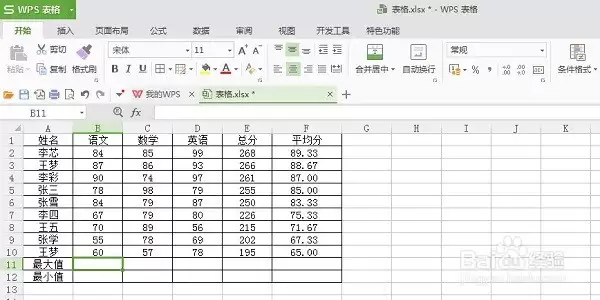
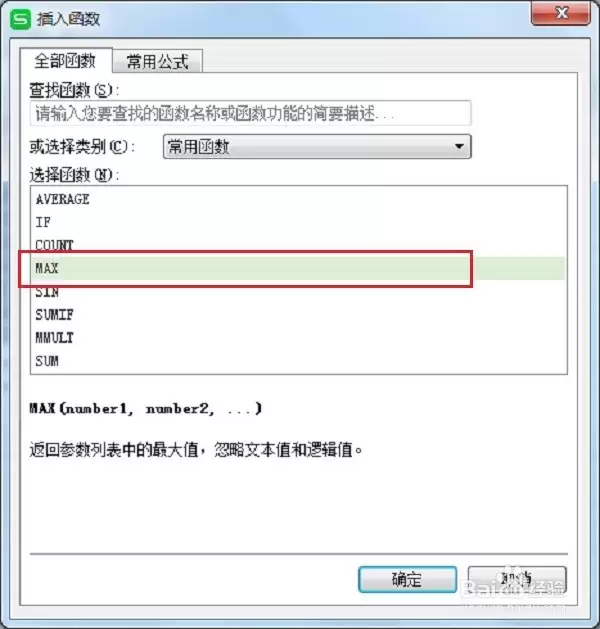
先看最大值的求法。选中需要显示最大值的单元格,点击工具栏中的“fx”按钮,即插入函数入口。在弹出的对话框中,从函数列表里选择“MAX”函数,该函数用于返回指定区域中的最大值。
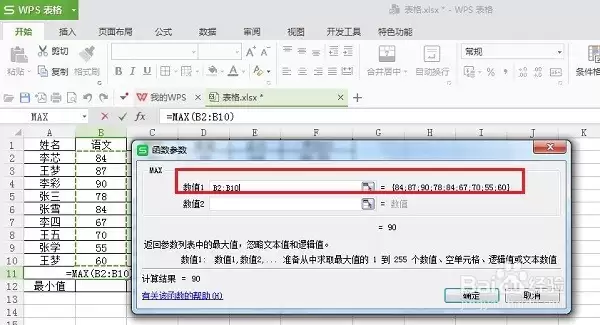
选择函数后,会出现参数设置窗口,需要指定参与计算的数据范围。此时可以直接框选要计算的单元格区域,也可以手动输入区域地址,例如 A1:A5。
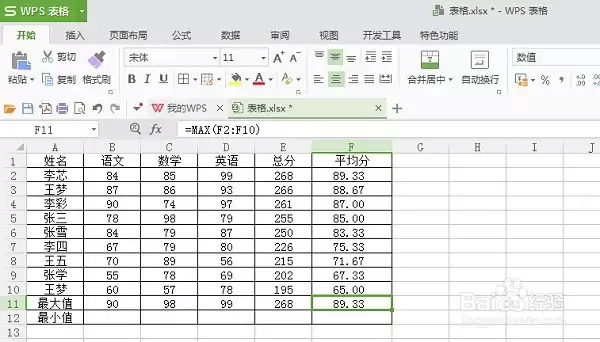
点击确定后,最大值会显示在刚刚选中的单元格内。如果需要对整行数据分别求最大值,可以将鼠标移动到该单元格右下角,待光标变为十字箭头后,按住鼠标向右拖动,即可自动完成填充计算。
再来看最小值的求法。操作步骤基本相同,只需更换函数名称。在需要显示最小值的单元格中,再次点击“fx”,然后选择“MIN”函数。
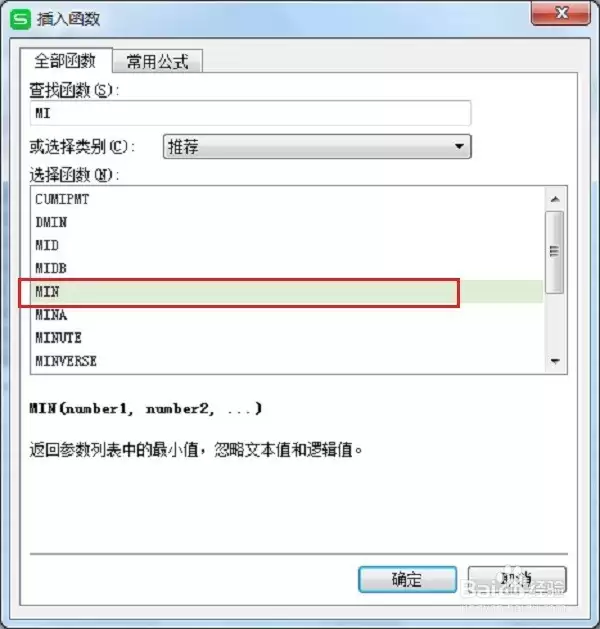
接着选择数据范围,可以直接框选对应的几列或几行数字区域。
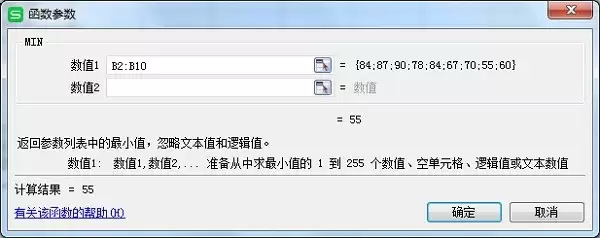
点击确定后,最小值即可显示出来。与前面的操作一致,当鼠标变成十字箭头后向右拖动,就可以将这一行各列的最小值批量计算出来。
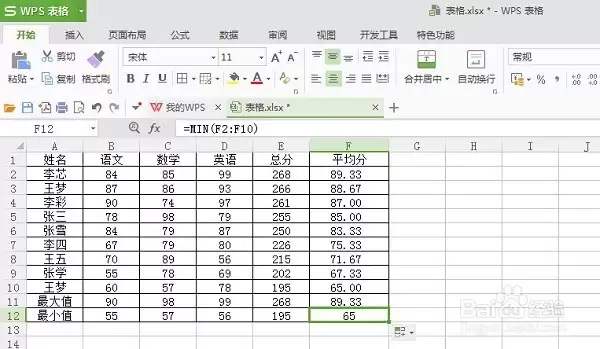
整体来看,Excel 求最大值使用 MAX 函数,求最小值使用 MIN 函数,完成函数选择、数据区域设定以及拖拽填充后,就能快速得出结果。