

ArcTime Pro如何拆分长字幕为短字幕
在ArctimePro中拆分长字幕,先导入字幕文件,定位自然分割点,用切割工具将字幕一分为二,再微调起止时间,逐条检查分割效果,最后导出所需格式。
在视频制作过程中,常常会遇到一条超长字幕需要拆分成多条短字幕的情况。比如,一个长句中包含多层意思,或者对话对象在中途发生了切换。若完全依靠手动剪辑,不仅耗时,还容易出现错误。Arctime Pro 提供了一个实用功能,可以帮助快速完成字幕拆分。
Arctime Pro如何拆分长字幕
具体操作并不复杂,按照几个步骤即可完成。
首先,将字幕文件导入软件。打开 Arctime Pro 后,直接导入需要处理的字幕文件,常见的 .srt 格式通常都可以正常支持。导入完成后,所有字幕会按时间顺序显示在时间轴上,查看和编辑都比较方便。
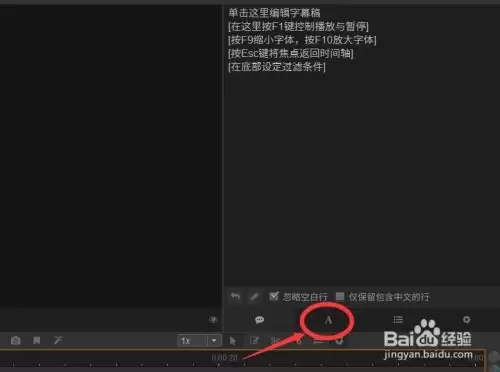
接下来,需要确定字幕拆分的位置。查看这条长字幕的具体内容,找到合适的自然分割点。例如,一句话已经表达完整,后一句开始转入另一个场景;或者说话主体由A切换为B,这些位置通常都适合作为拆分节点。拆分时应尽量保持语义连贯,避免生硬切开。
确定位置后,在时间轴上选中这条长字幕片段。然后在菜单栏或工具栏中找到“切割”或“剪断”按钮,不同版本的名称可能略有区别,但图标通常比较容易辨认。点击后,字幕就会在指定位置被分成两段,成为两条独立的短字幕。
字幕拆分后如何调整时间轴
拆分完成后,还需要检查时间点是否准确。例如,后半段字幕可能出现过早或过晚。这时可以直接拖动字幕块的起止位置进行微调。结合视频中说话人的语速和画面节奏,让字幕的出现和消失时间更加贴合实际内容。虽然这一步较为细致,但会直接影响观看体验。
导出前如何检查拆分后的字幕
调整完成后,建议再全面检查一次。逐条核对短字幕的文字内容,确认是否存在错别字,并检查时间设置是否合理。随后打开预览功能,直接查看视频中的字幕效果,确认字幕与画面是否同步,是否存在显示时间过短、来不及阅读的情况。如发现问题,应及时返回修改,避免在导出后再返工。
Arctime Pro拆分字幕后的导出方法
确认无误后,就可以导出拆分后的字幕文件。Arctime Pro 支持多种常见字幕格式,可根据后续使用需求选择合适的格式进行导出,例如与剪辑软件兼容的字幕格式。导出的字幕文件既可以继续用于其他编辑软件,也可以直接用于发布。通过这样的处理方式,长字幕拆分成短字幕会更加高效,也更便于后续使用。