

Word中如何批量输入相同文本?快速输入方法
在Word中批量输入相同文本,可先在各位置统一输入占位符,再按Ctrl+H调出查找替换面板,将占位符一次性替换为目标内容。注意占位符需避免与正文重复,替换时确保完全匹配,适合模板填空、合同留空等场景。
在 Word 中,如果需要在多个位置批量插入同一段文字,比起逐个复制粘贴,更高效的方法是先在所有目标位置插入统一占位符,再通过 Ctrl+H 打开“查找和替换”功能,一次性将占位符替换为指定内容。本文演示使用的是 Microsoft 365 版 Word,其他版本的操作步骤也基本一致。
第一步:打开“查找和替换”面板
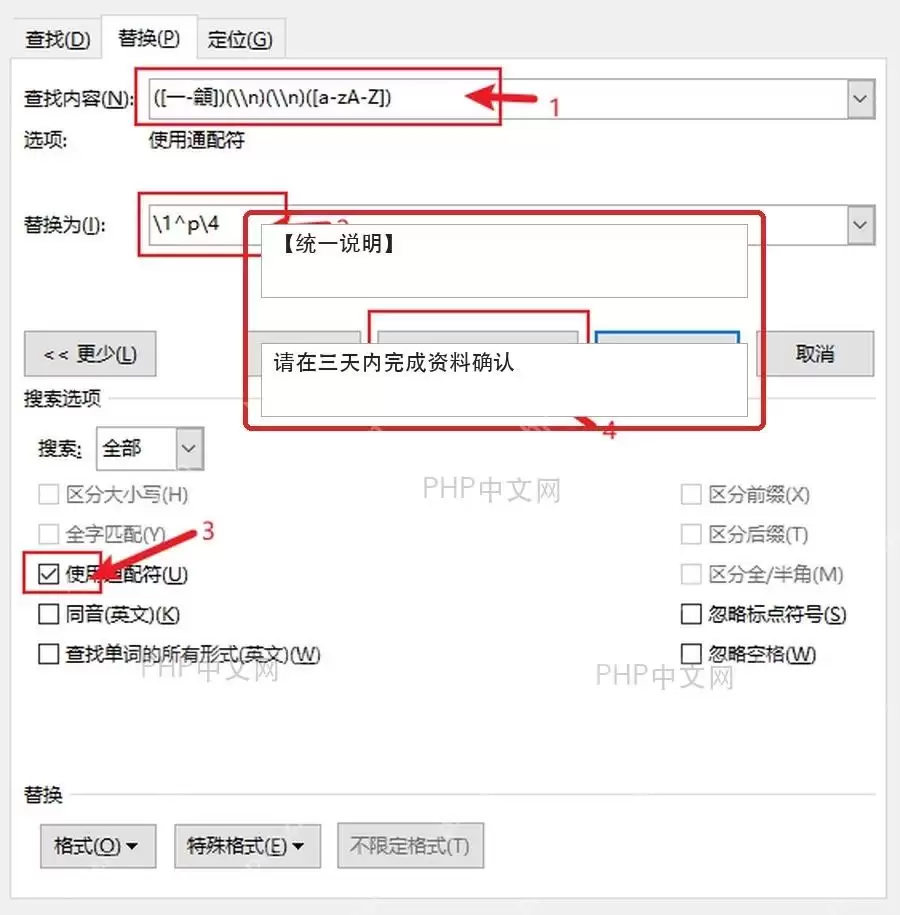
先在文档中所有需要统一填入内容的位置,输入同一个占位符,例如 【统一说明】。设置占位符时,应尽量避免与正文中原有文字重复,以免发生误替换。确认无误后,按 Ctrl+H 即可打开“查找和替换”面板,也可以在顶部“开始”选项卡中点击“替换”按钮进入。
第二步:输入查找内容和替换内容
在“查找内容”输入框中填写之前设定的占位符 【统一说明】,在“替换为”输入框中填写需要批量插入的文字,例如“请在三天内完成资料确认”。输入时要注意不要额外加入空格,因为 Word 只会替换完全匹配的内容,若多出空格,可能导致无法匹配成功。
第三步:执行“全部替换”
确认“查找内容”和“替换为”中的内容填写正确后,点击“全部替换”即可完成批量处理。如果希望先查看替换效果,也可以先点击一次“替换”,确认第一处内容和格式都正确后,再继续使用“全部替换”。当文档篇幅较长时,这种方法比逐处复制粘贴更省时,也更不容易遗漏。
第四步:检查批量替换结果
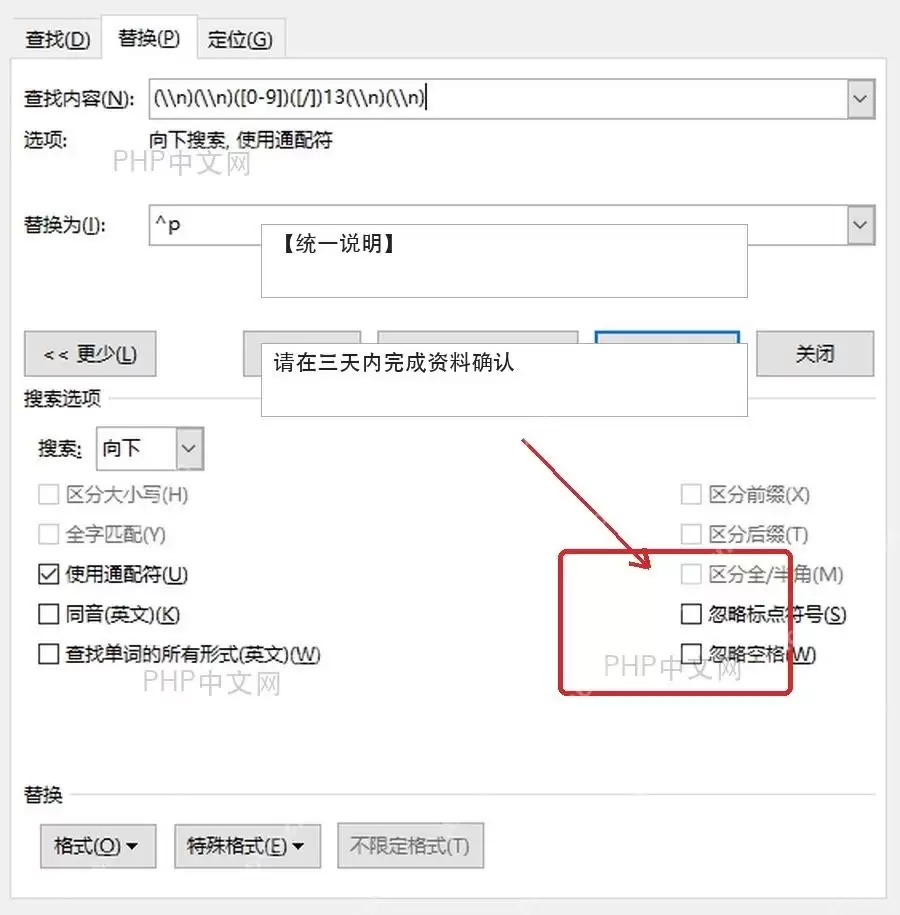
替换完成后,建议回到正文中原先放置占位符的位置逐一查看,确认都已正确变为目标文字。如果发现误将正文中的原有内容一并替换,可以立即按 Ctrl+Z 撤销操作,然后重新设置一个更独特、不易与正文重复的占位符,再按相同步骤处理。
Word批量填充相同文字的适用场景
这种方法适合用于通知模板填空、合同留白补充、表格统一说明添加、批量插入固定签名等需要重复填写相同文本的场景。如果需要处理多种不同的固定内容,也不必一次全部替换为同一句文字,可以提前设置多个不同的占位符,例如 【姓名】、【日期】、【部门】,再按相同方法分别进行替换即可。