

怎么使用WPS绘制组织结构图:WPS组织结构图绘制教程
在WPS文档中,通过插入选项卡的智能图形功能选择组织结构图模板,替换占位文字即可完成绘制。内置模板不足时可使用更多图示或在线模板,最后需核对节点层级及页面显示。
在WPS中绘制组织结构图并不复杂。只需先将光标定位到需要插入图形的位置,再打开顶部的「插入」菜单,找到「智能图形」或直接标注为「组织结构图」的按钮,进入后选择合适的模板,然后直接修改图形中的文字即可。需要说明的是,本文演示使用的是WPS文字。如果你的WPS顶部菜单中没有「智能图形」入口,需要先升级到包含该功能的较新版本,再打开文档进行操作。
第一步:打开插入选项卡
打开需要插入组织结构图的WPS文档,将光标移动到目标位置。然后点击顶部功能区中的「插入」,确认当前功能区已切换到插入工具分类,这样才能继续找到后续的智能图形入口。
第二步:进入智能图形入口
在「插入」工具栏中找到「智能图形」按钮,或直接寻找标注为「组织结构图」的按钮并点击。此时,WPS会弹出图形类型列表,其中包括组织结构图、循环图、关系图等分类模板。如果只是制作公司层级关系,直接选择组织结构图分类即可。
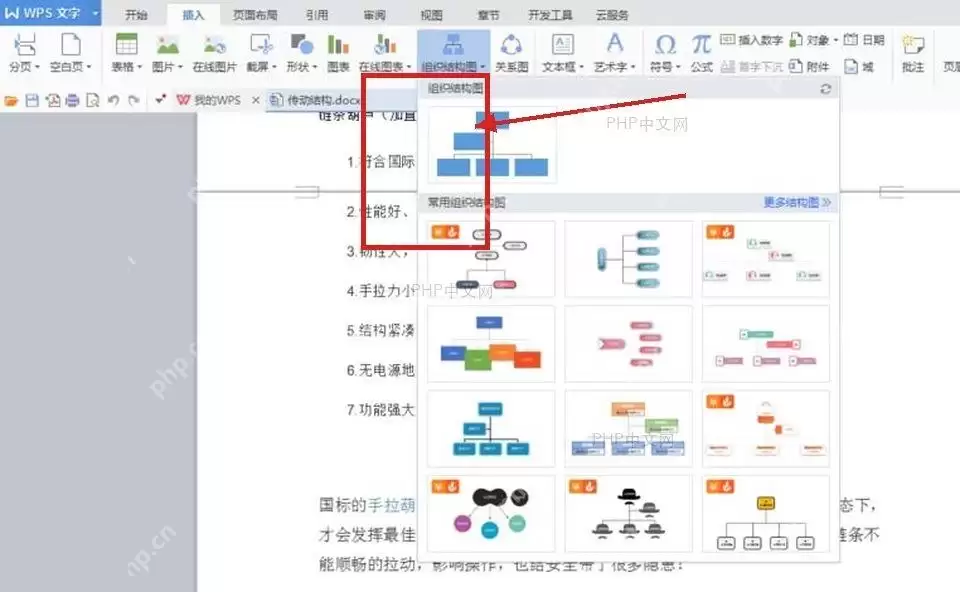
第三步:选择组织结构图模板
打开模板窗口后,选择层级清晰的组织结构图样式,点击「确定」或「插入」即可。如果只是制作常见的部门架构,建议先选择基础的上下级结构,后续再补充同级或下级节点,这样修改起来会更方便。
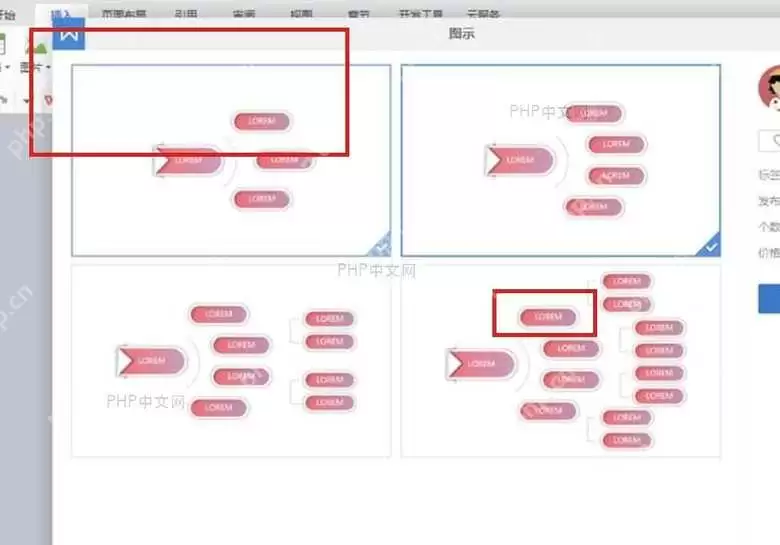
第四步:修改节点文字
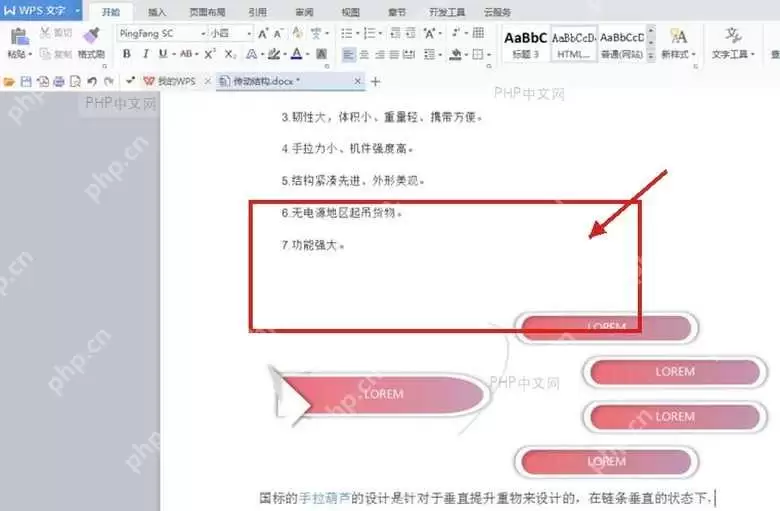
将组织结构图插入文档后,直接点击图形中的占位文字,替换为总经理、行政部、财务部、销售部等实际岗位或部门名称即可。如果部门名称较长,建议尽量简化表述,后续再根据需要调整字号和图形宽度,避免节点中的文字过于拥挤而影响整体显示效果。
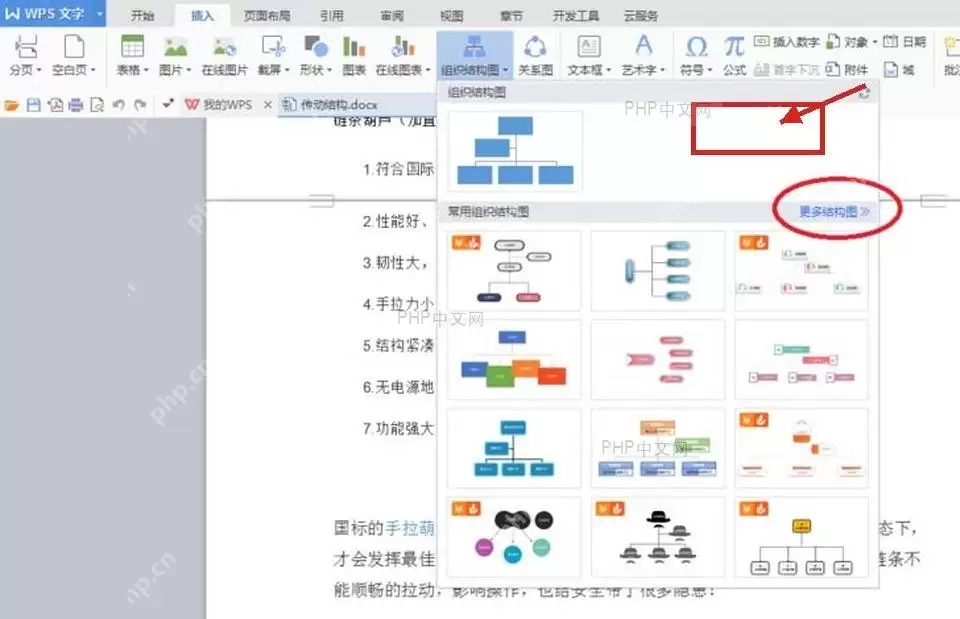
第五步:打开更多图示
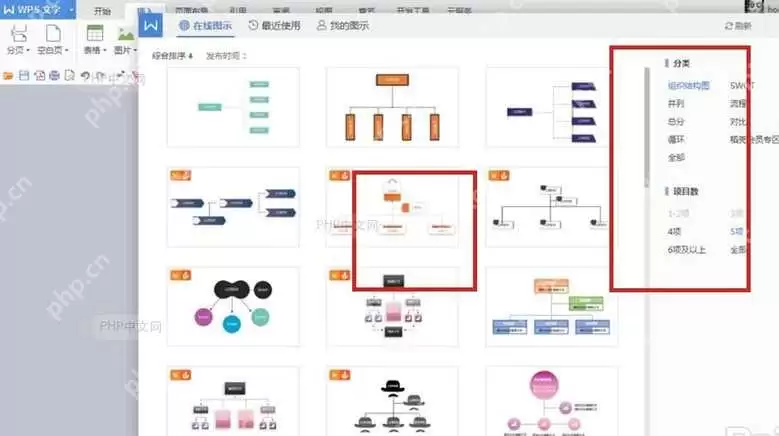
如果内置样式无法满足需要,可以返回「智能图形」菜单,点击「更多图示」入口。这里可以找到更丰富的公司架构、部门分组以及岗位汇报关系等模板,插入后仍然按照前面的方式修改节点文字即可。
第六步:套用在线组织结构图模板
进入在线图示页面后,可以在左侧分类中查找组织结构图相关模板,选择与公司现有层级最接近的样式进行插入。模板与实际层级越接近,后续需要增删的节点就越少。插入完成后,记得检查上级、同级和下级之间的对应关系,确保与真实部门结构一致。
组织结构图制作完成后,建议重点检查两个方面:一是各节点的上下级位置是否正确,二是整个图形是否超出页面边距。如果需要将其用于报告或制度文档中,可以先将页面缩放调整到100%进行检查,确认所有文字和连线都清晰可见后再保存。