

怎么打印有背景的PDF文档?WPS添加PDF打印背景方法
用WPS打印PDF背景时,先在“插入”中添加背景图片并调整位置与透明度,再在打印窗口勾选“打印文档背景”,确保背景已嵌入页面,即可输出带背景的PDF文档。
使用WPS为PDF打印自定义背景并不复杂,关键分为两步:先在PDF编辑界面中添加背景,再在打印窗口勾选“打印文档背景”。整个流程就是这样。不过需要提前说明,本次演示使用的是WPS PDF,这种方法仅适用于背景已经实际嵌入PDF页面中的文件。平时在阅读器里设置的护眼色,只属于临时显示效果,并不是可打印背景,两者不要混淆。
如果遇到以下两种情况,也可以按对应方式处理:第一,想为一份空白PDF添加自定义底纹,需要先将背景内容嵌入到PDF页面中;第二,已经添加了背景,但打印出来仍然是白底,那么先检查打印窗口中是否启用了“打印文档背景”选项,通常问题就出在这里。
第一步:打开背景设置入口
使用WPS打开需要处理的PDF文件,切换到顶部的“插入”选项卡,即可看到“背景”按钮。这里需要注意,这个入口修改的是PDF页面本身的内容,而不是阅读时临时设置的显示背景。只有通过这种方式添加的背景,打印时才会一并输出。
第二步:选择添加背景
点击“背景”按钮后,选择“添加背景”即可。如果文件原本已经存在旧背景,不建议直接覆盖,最好先确认应用的页面范围以及背景类型后再继续操作。对于多页PDF来说,一旦页面范围设置错误,打印后可能每一页都套用了不正确的背景,后续调整会比较麻烦。
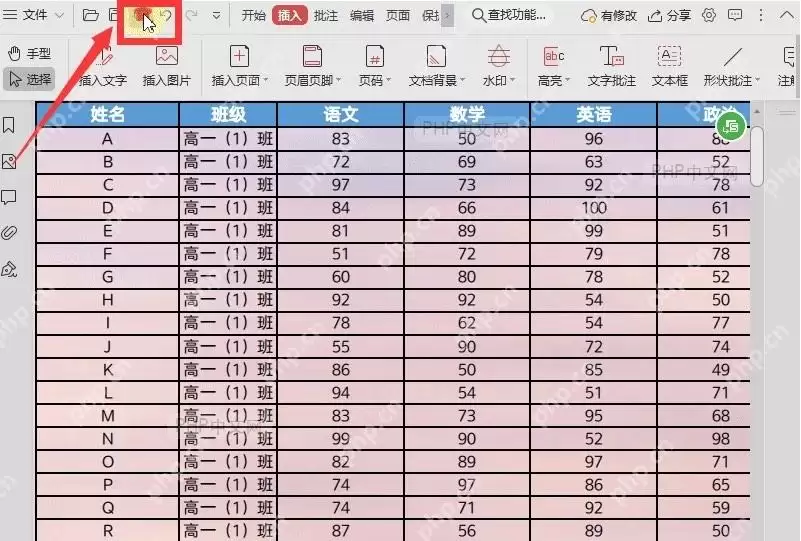
第三步:导入背景图片
在弹出的“添加背景”窗口中,选择“图片”选项,然后点击“浏览”导入提前准备好的底纹图片即可。可以使用浅色纹理、公司抬头或统一模板图片,但不建议选择颜色过深的图片,否则容易遮挡正文内容,影响打印后的文字识别和阅读效果。
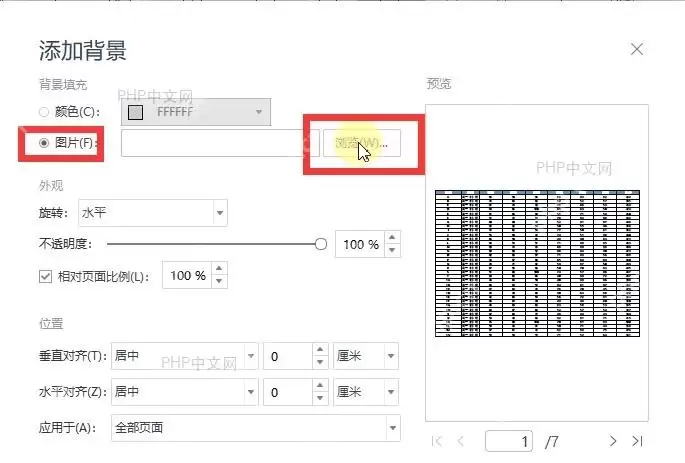
第四步:确认背景显示效果
导入图片后,可以先查看窗口右侧的预览区域,对背景的位置、透明度以及应用页面范围进行调整。如果预览中能够看到背景显示在文字下方,说明背景已经成功添加到PDF页面中。确认无误后,点击“确定”即可。
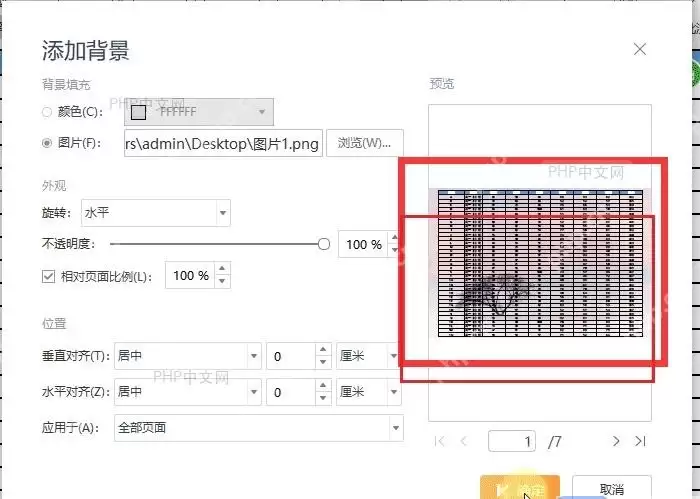
第五步:勾选打印文档背景
返回PDF编辑页面后,打开打印窗口,在打印选项中找到“打印文档背景”并勾选,然后再次查看右侧的打印预览。这个选项非常关键,即使背景已经嵌入页面,如果没有勾选它,很多默认打印设置仍然只会输出白底黑字的正文内容。
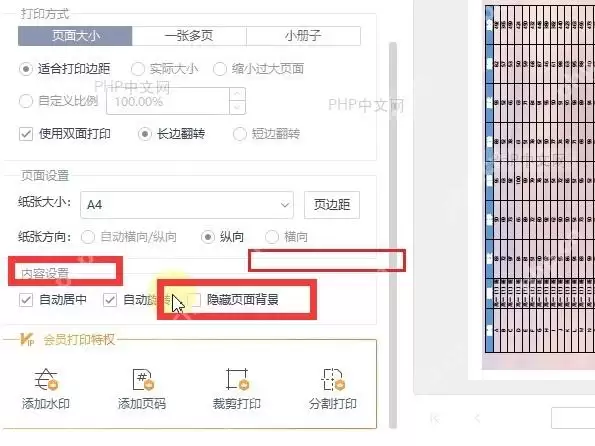
在正式批量打印之前,可以先打印一页进行测试,确认背景深浅、文字清晰度以及纸张方向都没有问题后,再继续打印整份PDF。如果感觉背景颜色偏深,可以返回“添加背景”窗口适当提高透明度,这样通常比反复在打印机设置中调整颜色更加方便。