

WPS表格如何添加千分位数字格式
选中数字区域,右键进入“设置单元格格式”,在“数字”分类下选择“数值”,调整小数位数后勾选“使用千位分隔符”,即可将数字按千分位显示,不影响后续计算。需注意选区避免混入文本,且编辑栏若显示逗号表明数据已为文本,需先转换格式。
在WPS表格中给数字添加千分位,较为稳妥的做法是:先选中目标区域,再打开「设置单元格格式」,进入「数字」分类后勾选「使用千位分隔符」。这种方式只会修改数字的显示格式,不会把12000这类数值转换成文本,因此后续进行求和、排序和制作图表时都可以正常使用。
第一步:选中需要设置的数字区域
先框选所有需要添加千分位的单元格,既可以是一整列金额,也可以是多列销售数据。通常只需选择数字所在区域,不要把表头一并选中。如果选区中包含文本内容,WPS会跳过无法按数字格式显示的单元格,最终显示效果可能不一致。
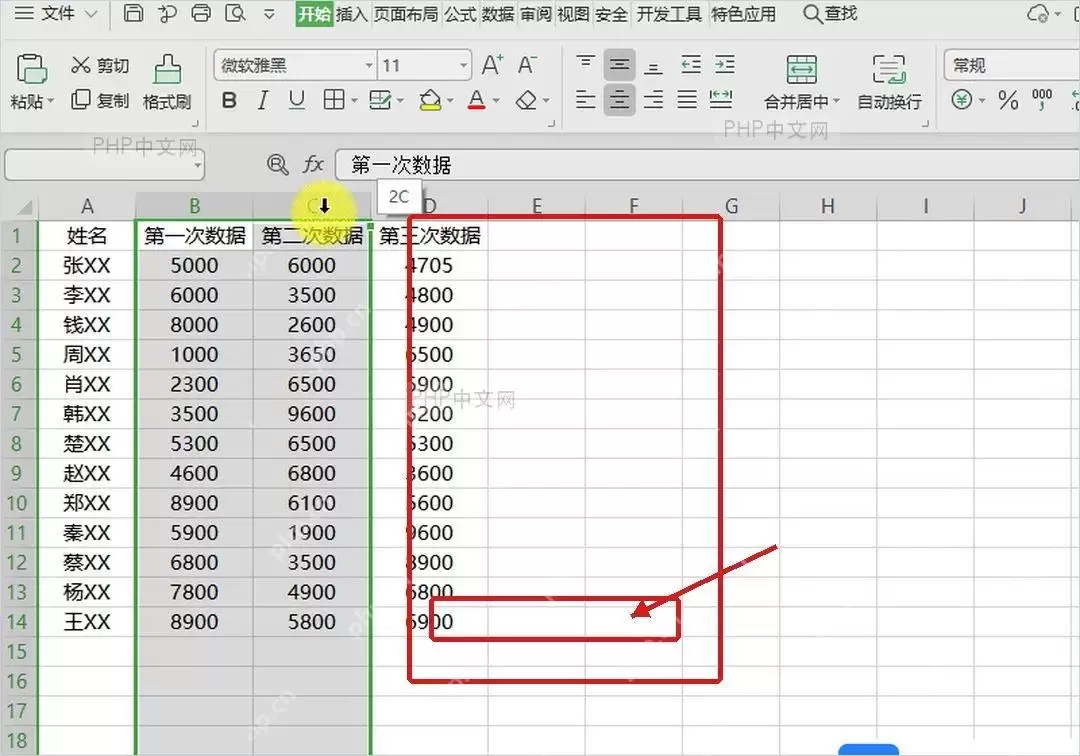
第二步:打开单元格格式设置
在选中的区域内点击鼠标右键,在弹出的菜单中选择「设置单元格格式」。相比临时使用工具栏按钮,这个入口更适合批量处理,因为小数位数、负数样式以及千位分隔符等选项都集中在同一个窗口中,设置完成后可一次性应用到整个选区。
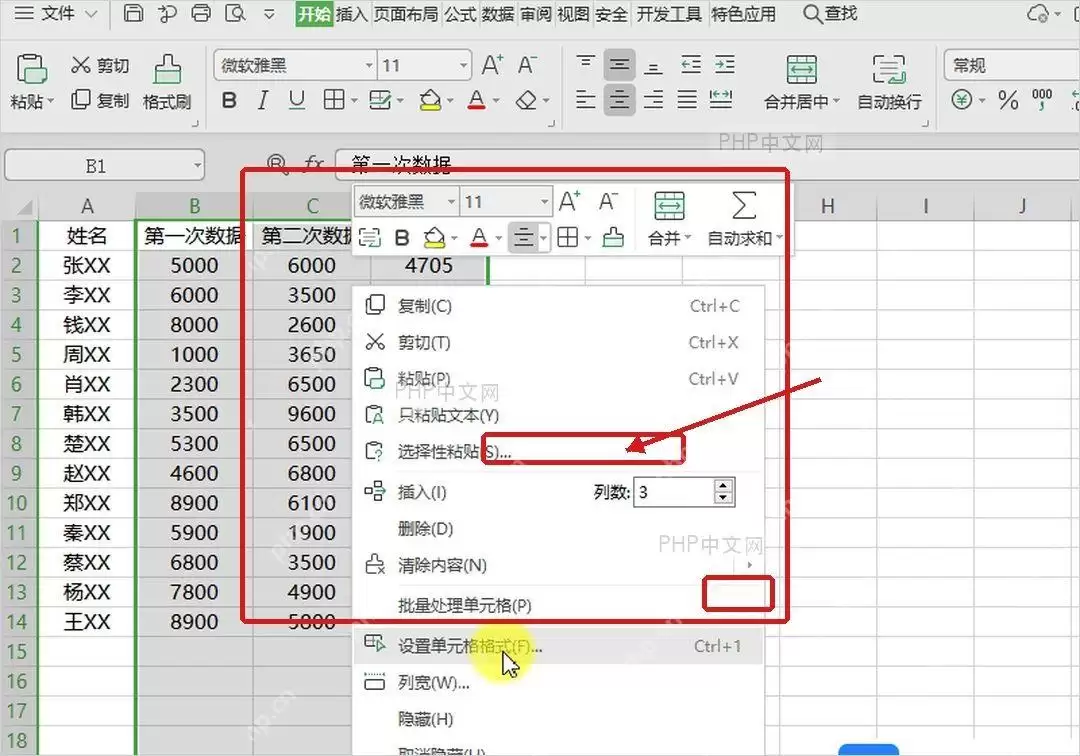
第三步:启用千位分隔符
进入「数字」分类后,选择「数值」,再根据实际情况设置小数位数。若金额数据都是整数,一般可直接将小数位数设为0,然后勾选「使用千位分隔符」。如果金额需要保留两位小数,则将小数位数设置为2,显示效果会类似于12,345.00。
第四步:检查设置后的显示结果
点击「确定」返回表格后,数字就会按每三位一组加逗号的规则显示,例如15600会显示为15,600。检查时可以点击任意一个单元格,查看顶部编辑栏中的原始值是否仍然是纯数字。如果编辑栏中也带有逗号,且该数据无法参与计算,说明原始内容可能已经被保存为文本格式,需要先转换为数值后再重新设置千分位。
少量数据的快捷处理方法
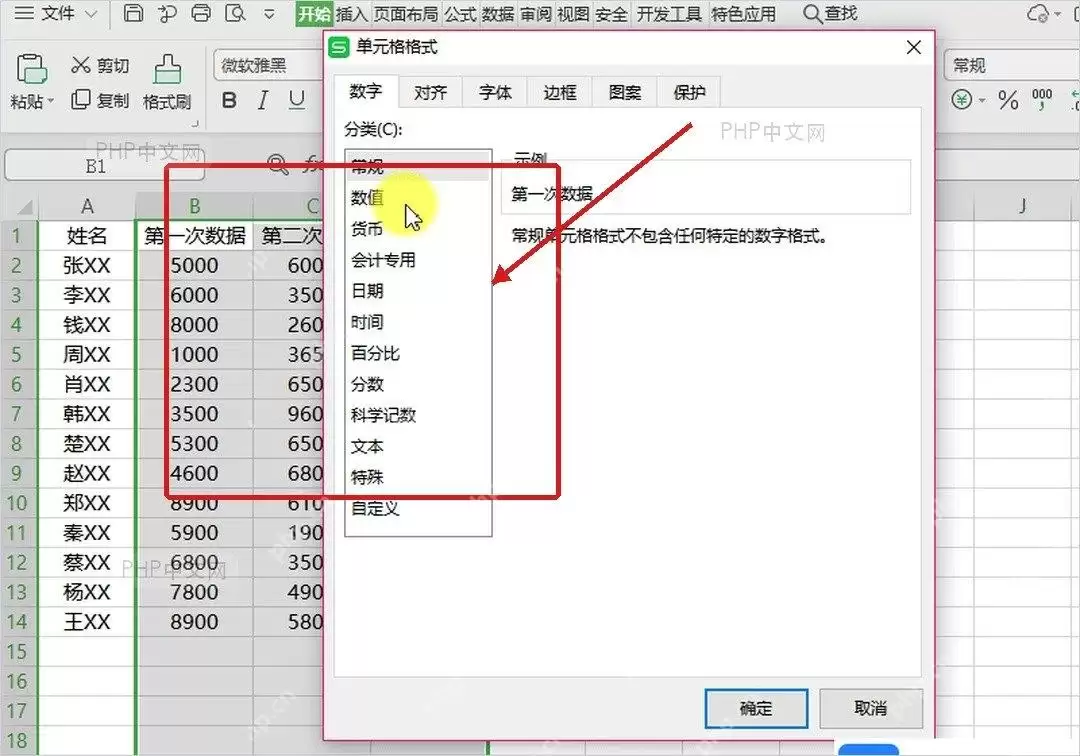
如果只是快速处理少量数据,也可以在顶部「开始」工具栏的数字格式区域使用「千位分隔」快捷按钮。不过,在需要批量调整小数位数或自定义负数样式时,仍建议通过「设置单元格格式」窗口进行操作,这样更便于统一设置,减少遗漏。