

WPS制作彩色二维饼形图的方法
作者:技术拾光时间:2026-08-17 06:30:08浏览:645
在WPS表格中制作彩色二维饼图:先选中分类和数值两列,插入普通二维饼图,再添加数据标签并勾选百分比,即可展示各项目占比。图例对应项目,百分比之和应接近100%。操作简单,适用于数据可视化。
在WPS表格中制作彩色二维饼图,操作并不复杂。饼图适合用来展示各项目所占比例,下面以A、B、C、D四个项目的销售额为例,按照步骤完成设置。先选中分类列和数值列,再进入「插入」选项卡中的全部图表,选择饼图里的普通二维饼图并插入即可。
第一步:选择数据区域
先将分类列和数值列完整选中,并包含表头。示例中使用的是「项目」和「销售额」两列,A、B、C、D四个项目分别对应不同的销售金额。若只选择数值列,也可以生成饼图,但图例名称通常会显示为1、2、3等序号,后续仍需手动修改。
第二步:插入二维饼图
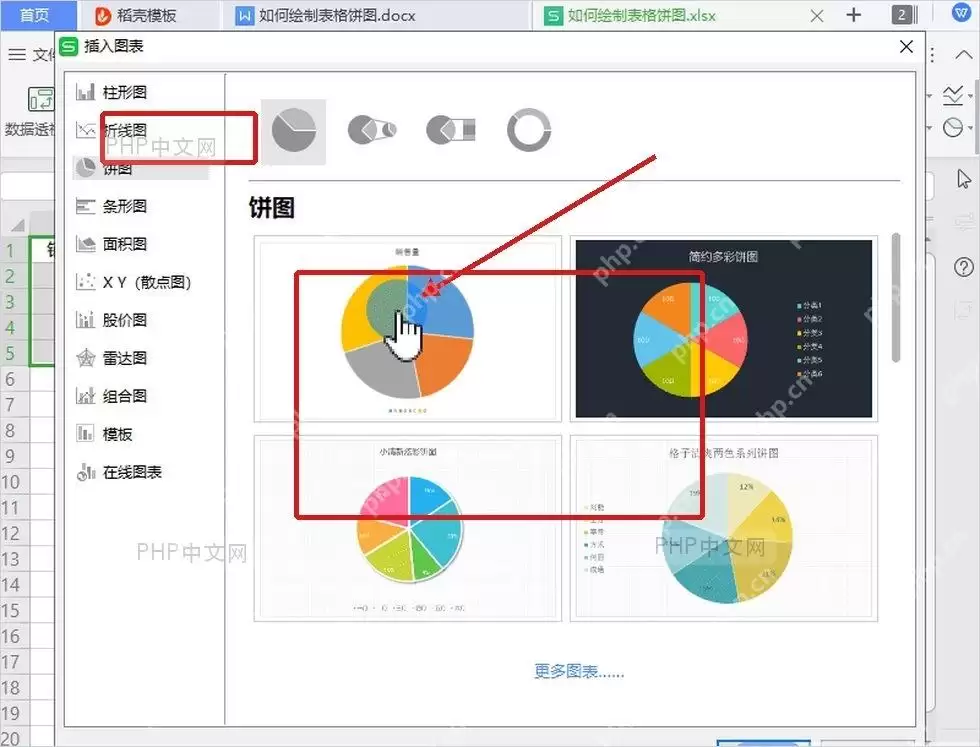
切换到顶部「插入」选项卡,点击「全部图表」,在左侧分类中选择「饼图」。然后在右侧样式列表中选择普通二维饼图,待预览区域显示彩色扇区后,点击「插入」即可。相比三维饼图,二维饼图在查看各项占比时会更加直观清晰。
第三步:添加数据标签
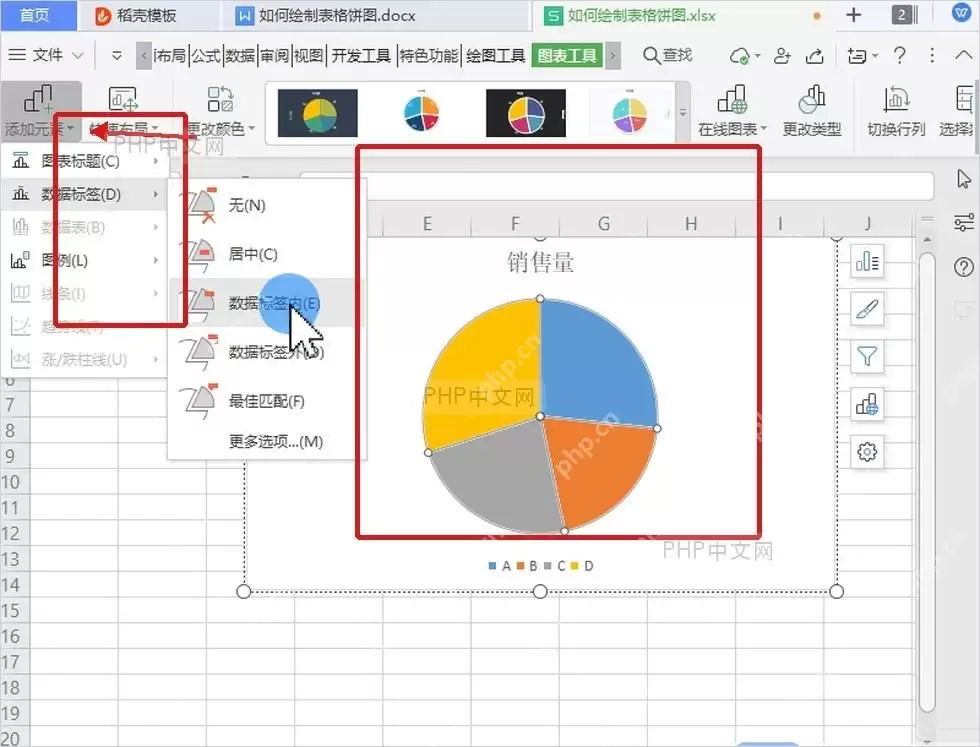
插入饼图后,单击图表以调出「图表工具」,再打开「添加元素」中的「数据标签」。如果图表旁边显示快捷工具栏,也可以直接点击加号按钮并勾选数据标签。设置完成后,每个扇区对应的数值会直接显示在图表中。
第四步:设置显示百分比
如果不需要显示原始金额,而是希望展示占比,可以双击饼图中的任意数据标签,此时右侧会弹出「标签选项」属性面板。在标签设置中勾选「百分比」,如果无需显示数值,则取消勾选「值」。这样图表会保留原有的彩色扇区,并以百分数形式显示每个项目的占比。
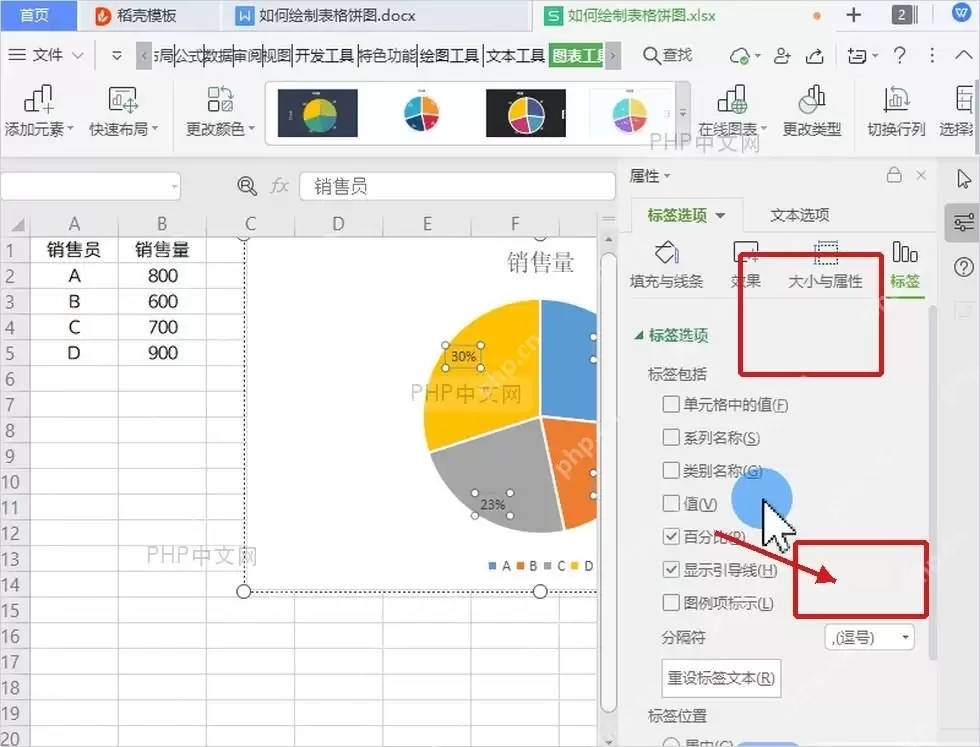
全部设置完成后,可以重点检查两个方面:一是图例是否正确对应A、B、C、D四个项目,二是所有百分比相加是否接近100%。如果后续修改了表格中的原始数据,可先单击图表确认其仍然关联原有数据区域,再进行保存。