

Word取消所有超链接快捷键:一键清除文档链接
在Word文档中,按全选快捷键(Ctrl+A)全选全文,再按取消链接快捷键(Ctrl+Shift+F9)即可一键取消所有超链接,转为普通文本。此操作仅影响选中区域内的域,处理目录、交叉引用等需谨慎。Mac版操作类似,使用全选和取消链接快捷键(Command+A和Command+Shift+F9)。
在 Word 文档中,带有蓝色下划线的超链接有时会影响阅读观感。其实处理方法很简单,只需两步:先按 Ctrl+A 全选全文,再按 Ctrl+Shift+F9。这组快捷键可以将选中的超链接域转换为普通文本,链接跳转功能会被移除,但文字内容不会发生变化。本文操作适用于 Microsoft Word。
第一步:打开包含超链接的文档
先确认文档中的超链接是否为常见样式,例如蓝色文字、带下划线,鼠标悬停时会显示跳转提示。如果只需要取消某一处超链接,可以单独选中对应文字;如果要一次性清除整篇文档中的所有超链接,则继续进行全文选择即可。
第二步:全选文档内容
按下 Ctrl+A,选中整篇文档内容。确认所有文字都处于选中状态后,再执行下一步。如果仅选中了某个段落,那么后续快捷键只会处理该段落中的超链接,其他部分的链接不会被取消。
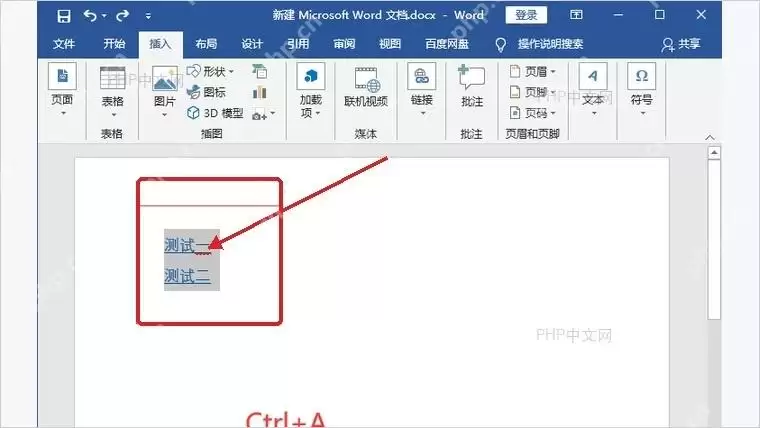
第三步:使用快捷键取消超链接
保持文本处于选中状态,按下 Ctrl+Shift+F9。此时,所选内容中的超链接会被解除,原本的蓝色下划线通常会恢复为普通正文样式,文字内容本身不会被删除。需要注意的是,这个快捷键处理的是选区中的所有“域”。如果文档中包含目录、交叉引用、页码域等后续仍需自动更新的内容,不建议直接全选全文操作,而应只选中需要取消超链接的部分后再使用该快捷键。
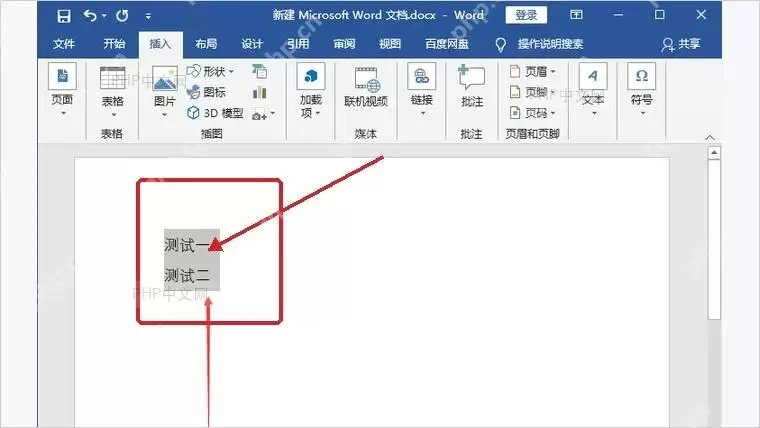
完成后,可以点击原先带链接的文字进行确认。如果不再出现跳转提示,通常说明超链接已经成功移除。Mac 版 Word 的操作方式也基本一致,可以先按 Command+A 全选,再尝试使用 Command+Shift+F9;如果快捷键无效,也可以通过菜单手动移除链接。如果当前键盘布局中功能键被系统占用,按 F9 时可能还需要同时按住 Fn。