VLOOKUP函数出错原因及解决方法
VLOOKUP函数为什么会出错 一、有空格存在 如下图所示,我们要查找“张飞”的考核得分,公式本身没有问题,表格中也确实存在“张飞”,但VLOOKUP仍然返回错误值。这通常是因为数据表中“张飞”所在的单元格包含空格。 Excel要想匹配到正确结果,前提是两个单元格中的内容必须完全一致。若数据表中的姓
VLOOKUP函数为什么会出错
一、有空格存在
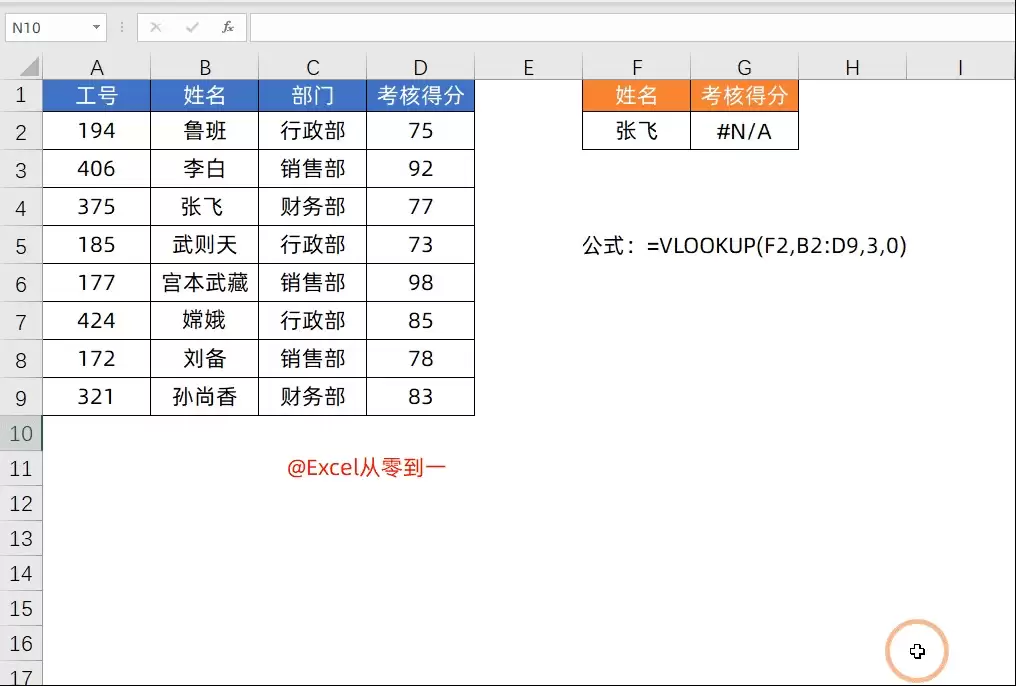
如下图所示,我们要查找“张飞”的考核得分,公式本身没有问题,表格中也确实存在“张飞”,但VLOOKUP仍然返回错误值。这通常是因为数据表中“张飞”所在的单元格包含空格。
Excel要想匹配到正确结果,前提是两个单元格中的内容必须完全一致。若数据表中的姓名带有空格,Excel就会判定这两个数据并不相同,因此返回错误值。
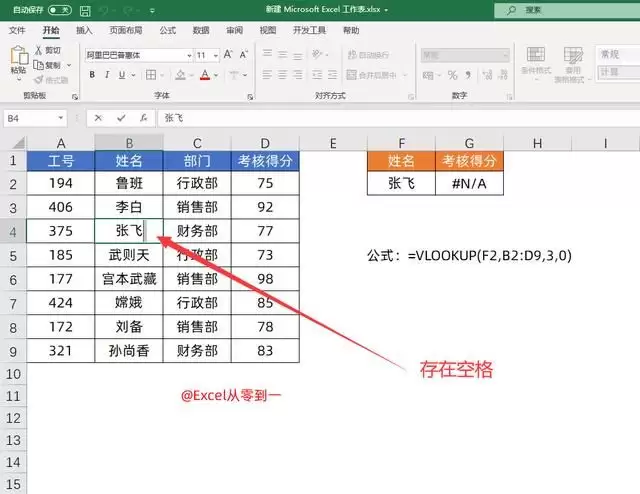
处理方法也很简单:按下快捷键【Ctrl+H】打开替换窗口,在【查找内容】中输入一个空格,【替换为】保持为空,然后点击【全部替换】。这样可以一次性清除文档中的空格,后续再查找数据时,结果就会恢复正常。
二、存在不可见字符
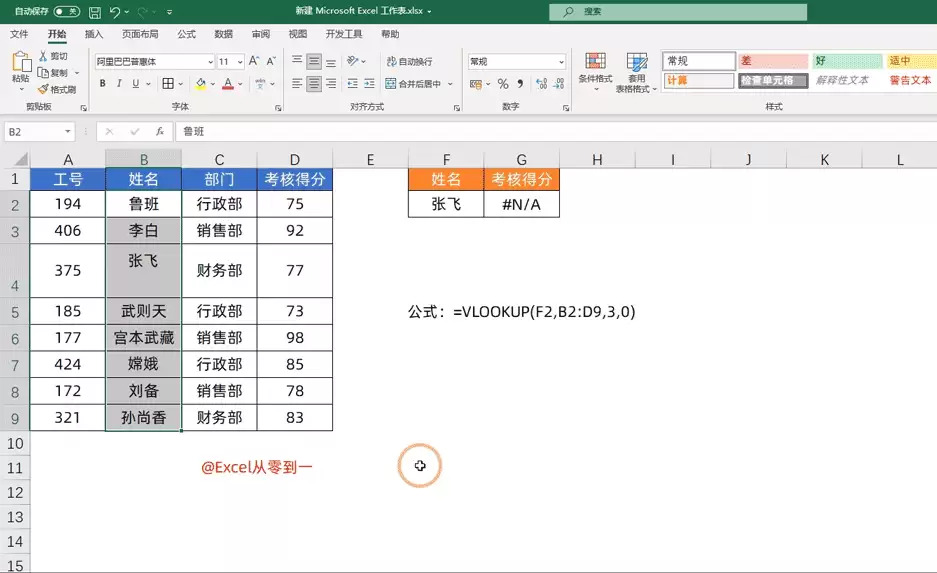
如果已经确认表格中没有空格,公式设置也正确,但VLOOKUP仍然返回错误值,那么很可能是数据中存在不可见字符。这类情况在系统导出的表格中比较常见。
这里以换行符为例,演示如何删除不可见字符。只需选中相关数据,点击【数据】功能组中的【分列】,然后直接点击【完成】,即可清除这些不可见字符。
三、数值的格式为文本
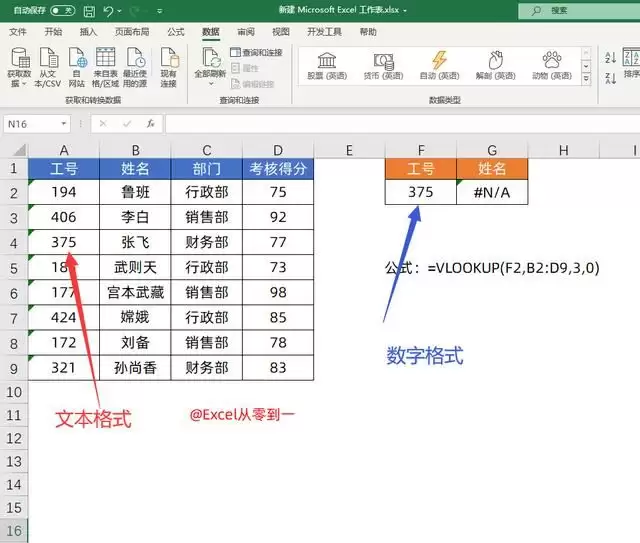
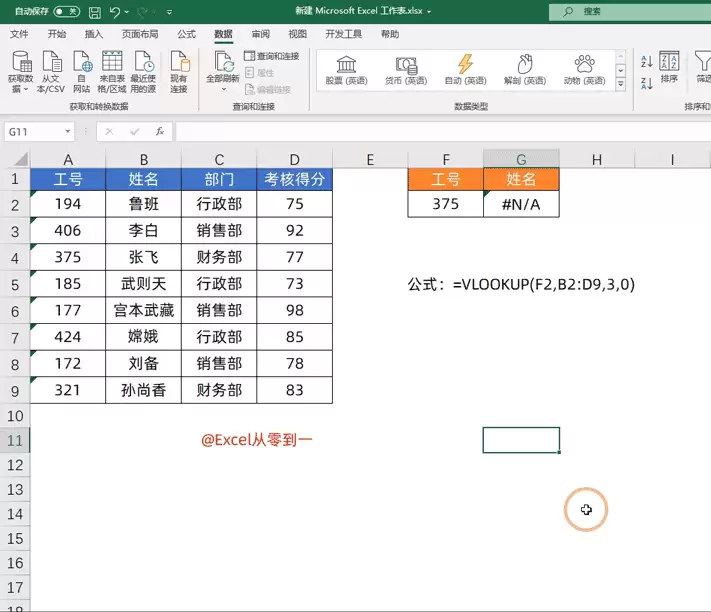
如下图所示,我们根据工号查找姓名,公式正确,表格中也没有空格和不可见字符,但返回结果依然错误。这种情况通常是因为数据格式不一致导致的,而且一般只会出现在查找值为数字时。
在数据表中,工号左上角出现绿色小三角,说明当前数值的格式实际上是文本;而查找表中的工号格式则是数值。由于格式不同,Excel会将这两个单元格判定为不一致,因此返回错误值。
遇到这种情况,可以通过复制粘贴的方式将文本数字批量转换为数值格式。先在一个空白单元格中输入1并复制,然后选中需要转换的数据区域,右键点击【选择性粘贴】,在运算中选择【乘】。完成后,这些数据就会统一转换为数字格式。
四、拖动公式时未设置引用方式
如果设置好的公式只能返回一个正确结果,其他结果全部显示错误值,那么很可能是因为没有设置正确的引用方式。
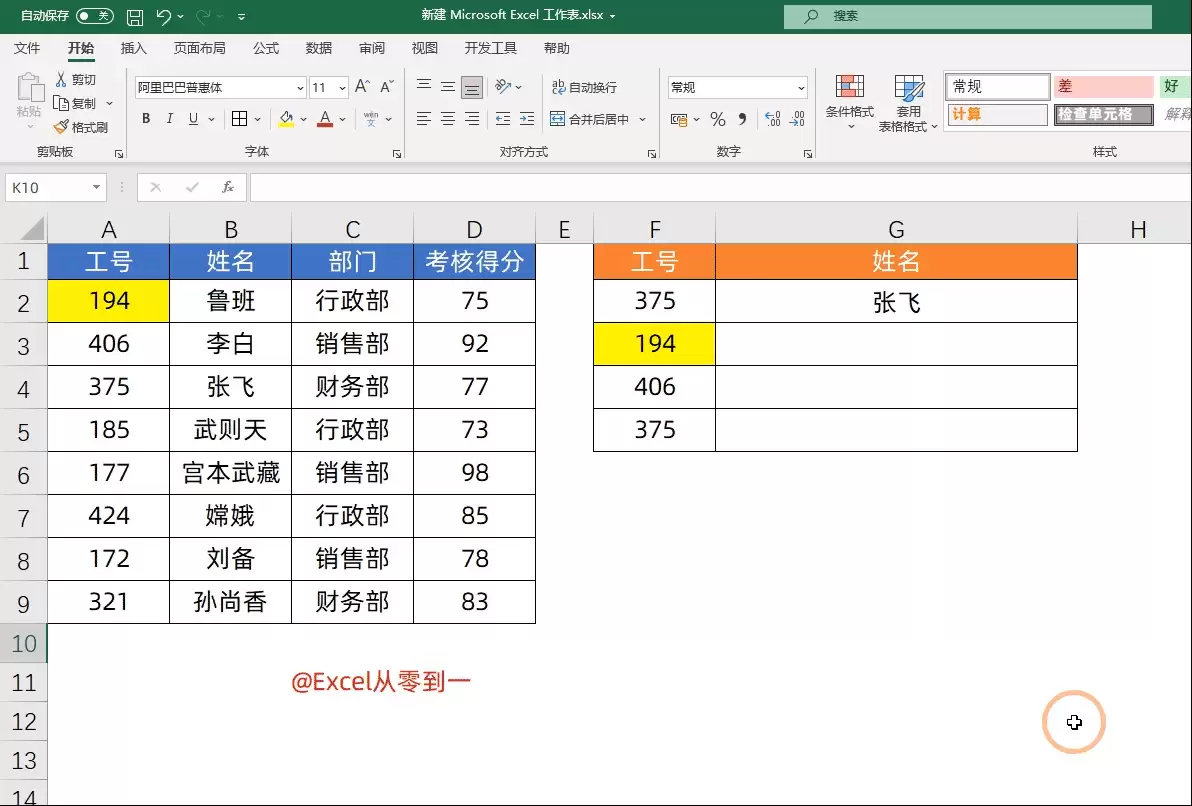
如下图所示,当我们向下拖动公式时,第二参数中的查找区域会随之变化,导致要查找的工号194不再位于当前数据区域中,因此函数会返回错误结果。
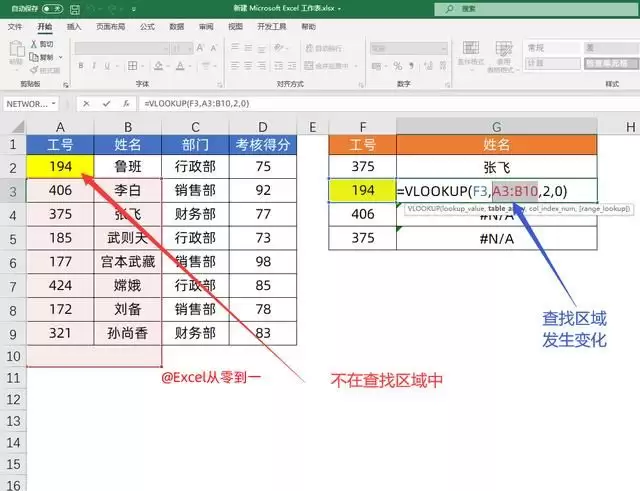
解决方法很简单:在设置第二参数时,按下F4将其设为绝对引用。这样在拖动公式时,数据区域就不会发生变化。如果还需要向右拖动公式,则第一参数也需要根据实际情况设置对应的引用方式。
五、查找值必须位于数据区域的第一列
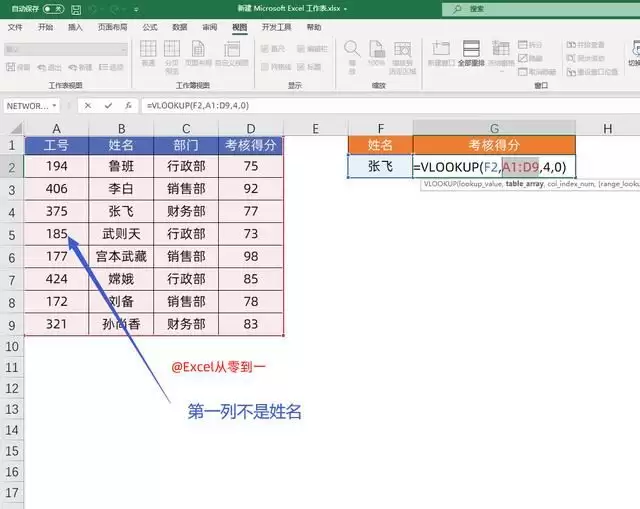
这是使用VLOOKUP时必须满足的前提条件。使用VLOOKUP查找数据时,查找值必须位于所选数据区域的第一列,否则无法得到正确结果。
如下图所示,我们想通过姓名查找得分,但数据区域设置为A1:D9,而该区域的第一列实际上是工号,因此无法查找到正确结果。
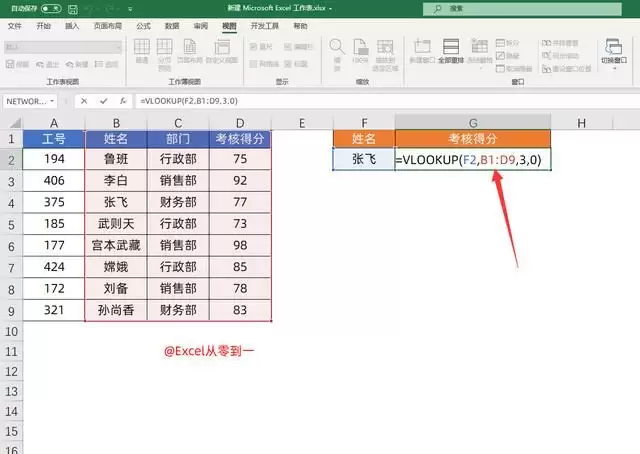
这时只需要调整数据区域,例如改为B1:D9,让姓名位于数据区域的第一列,就可以正确返回结果。
六、查找到的结果不是自己想要的
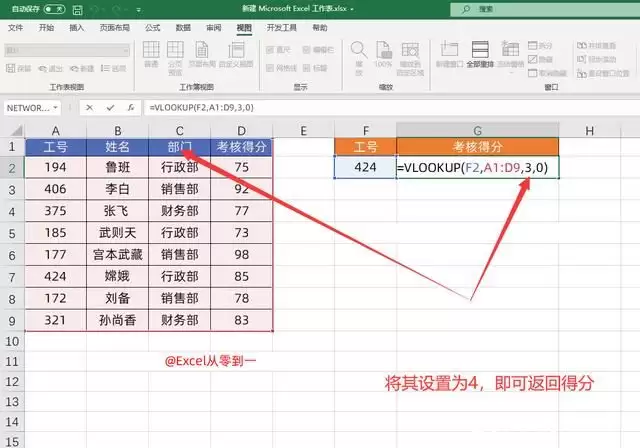
如下图所示,我们想通过工号查找得分,但返回的结果却是部门,这通常是因为第三参数设置错误。
第三个参数决定的是返回数据区域中的第几列结果。也就是说,想返回哪个字段,就要看该字段在第二参数所选数据区域中排在第几列,并填写相应的列序号。这里第三参数填写的是3,而当前数据区域中的第3列正好是部门,所以返回结果就是部门;如果将第三参数改为4,返回结果才会是考核得分。