

Excel表格空白怎么办?快速排查与解决方法
作者:技术拾光时间:2026-08-15 13:40:12浏览:604
Excel表格一片白怎么办 打开Excel表格后,如果页面显示一片白色、看不到网格线,通常可以通过检查显示设置、单元格合并状态、填充颜色以及工作表保护来解决。下面介绍两种常见处理方法。 方法一:检查显示选项设置 1、先在电脑中找到需要打开的表格文档,右键点击该文档,选择“打开方式”,然后点击“Exc
Excel表格一片白怎么办
打开Excel表格后,如果页面显示一片白色、看不到网格线,通常可以通过检查显示设置、单元格合并状态、填充颜色以及工作表保护来解决。下面介绍两种常见处理方法。
方法一:检查显示选项设置
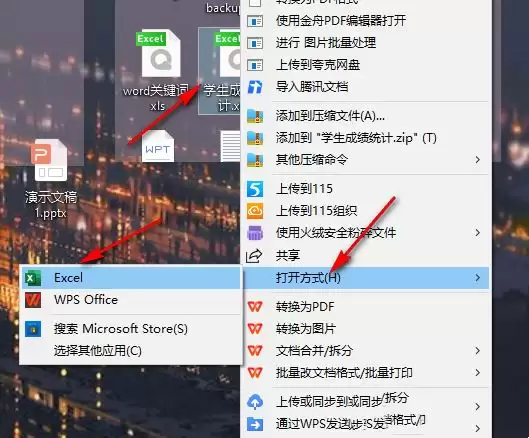
1、先在电脑中找到需要打开的表格文档,右键点击该文档,选择“打开方式”,然后点击“Excel”将文件打开。
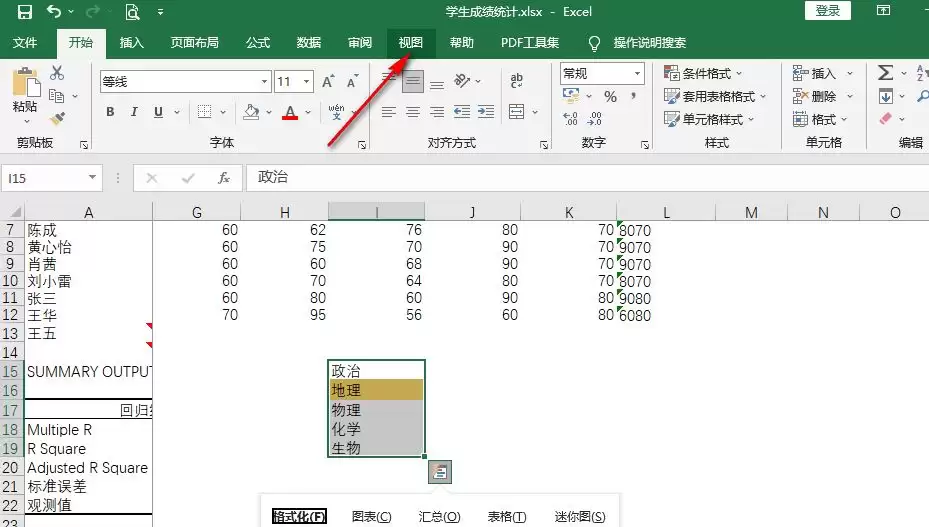
2、进入Excel表格页面后,如果当前页面没有显示网格线,可以在上方工具栏中找到并点击“视图”选项。
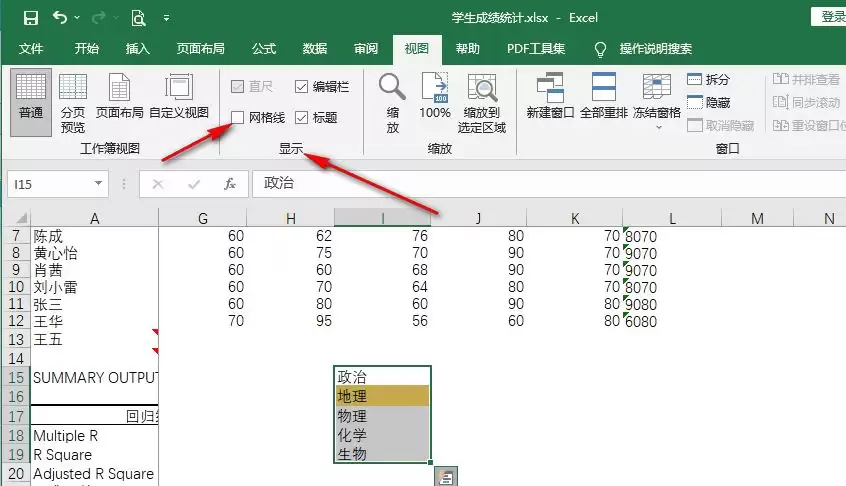
3、打开“视图”选项后,在子工具栏中找到“显示”区域,并查看其中的“网格线”选项。
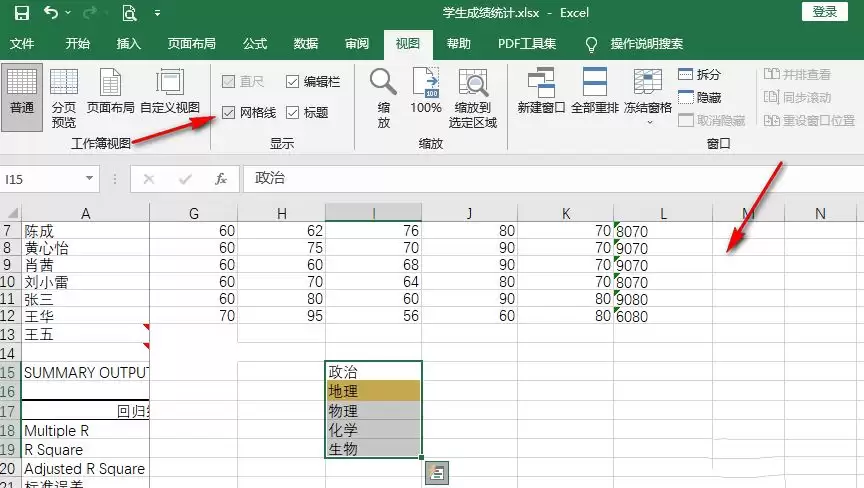
4、勾选“网格线”后,表格页面中的网格通常就会重新显示出来。
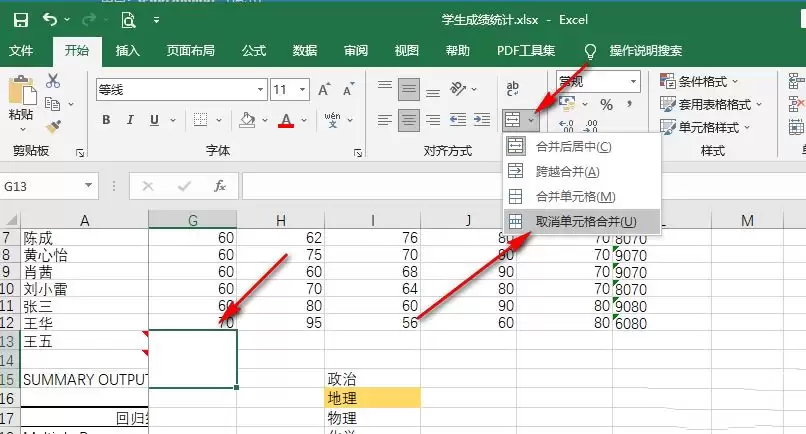
5、如果表格中只有个别单元格仍然看不到网格线,通常是因为这些单元格之前进行了合并。这时可以先选中对应单元格,再进入“开始”选项卡,在子工具栏中找到“合并”图标,点击后从下拉菜单中选择“取消单元格合并”,完成后一般即可恢复显示。
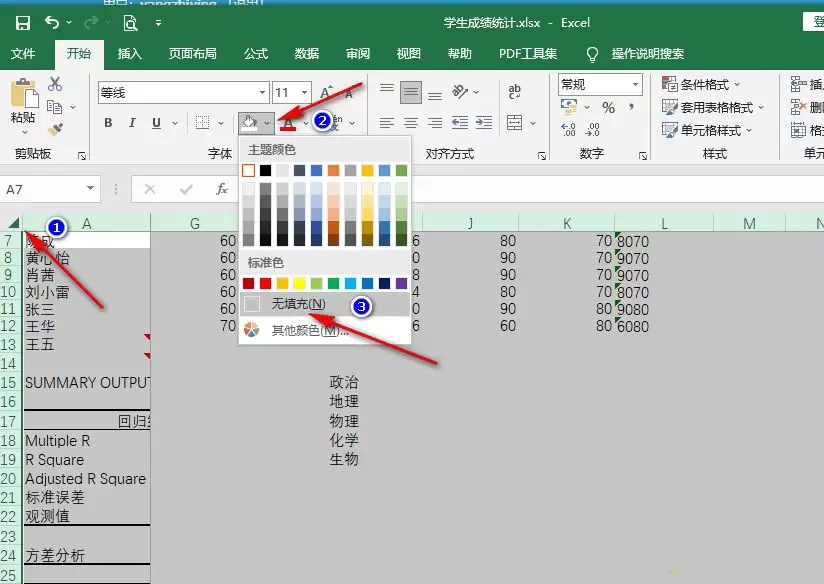
6、如果问题不是由网格线设置引起的,还有一种常见情况是表格设置了填充颜色。此时可以先选中整张表格,再进入“开始”选项卡,点击填充功能的下拉菜单,选择“无填充”,一般即可恢复正常显示。
方法二:取消工作表保护
如果Excel工作表处于保护状态,可能会影响查看和编辑,此时可以先取消保护。在Excel中点击“审阅”选项卡。
然后在“更改工作表”组中点击“保护工作表”按钮,如有密码则输入对应密码,解除工作表保护。取消保护后,通常即可正常查看网格线并编辑工作表。