

苹果手机投屏电视怎么操作?无线有线及爱思投屏详解
苹果手机投屏到电视,常见方式主要分为无线投屏和有线投屏两类。如果希望连接方式更丰富,也可以借助爱思投屏这类工具,获得更灵活、更完整的投屏体验。本文将分别梳理不同投屏方式的操作步骤、适用场景和常见问题,便于根据实际需求进行选择。 苹果手机投屏电视的方法 一、无线投屏(最常用) 无线投屏是iPhone用
苹果手机投屏到电视,常见方式主要分为无线投屏和有线投屏两类。如果希望连接方式更丰富,也可以借助爱思投屏这类工具,获得更灵活、更完整的投屏体验。本文将分别梳理不同投屏方式的操作步骤、适用场景和常见问题,便于根据实际需求进行选择。
苹果手机投屏电视的方法
一、无线投屏(最常用)
无线投屏是iPhone用户较常使用的一种投屏方式,不需要额外线材,操作也更方便。
1. 屏幕镜像(全屏同步投屏)
适用场景:适合游戏、课件演示、照片展示、小程序画面等需要手机与电视画面完全同步的使用场景。
操作步骤:
前提条件:手机与电视需连接同一WiFi;电视端需要开启“无线投屏”或“屏幕镜像”接收功能,部分电视需在设置中手动打开。
手机端操作:
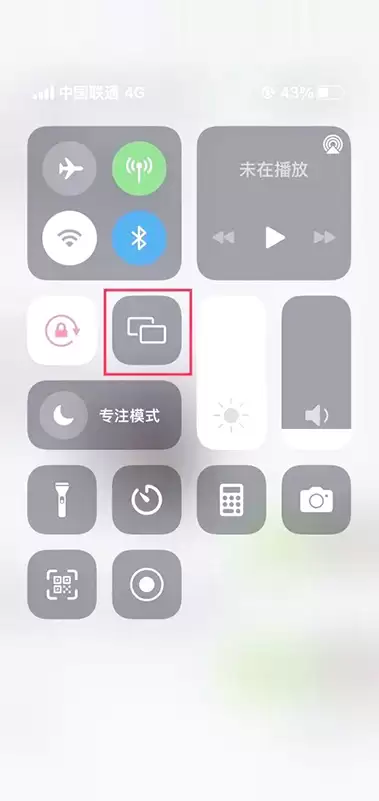
1、从手机屏幕右上角向下滑动(iPhone X及以上机型),或从屏幕底部向上滑动(iPhone 8及以下机型),打开控制中心;
2、点击“屏幕镜像”或AirPlay图标;
3、在弹出的设备列表中选择对应电视设备,连接成功后即可实现全屏镜像。
注意事项:投屏过程中手机不能锁屏,否则电视画面可能会黑屏。
2. 应用内投屏(视频/照片投屏)
适用场景:适合追剧、看电影、看照片等对延迟要求不高的场景。投屏期间,手机可以锁屏或切换到后台,不影响电视继续播放。
操作步骤:
前提条件:手机与电视需连接同一WiFi。
手机端操作:
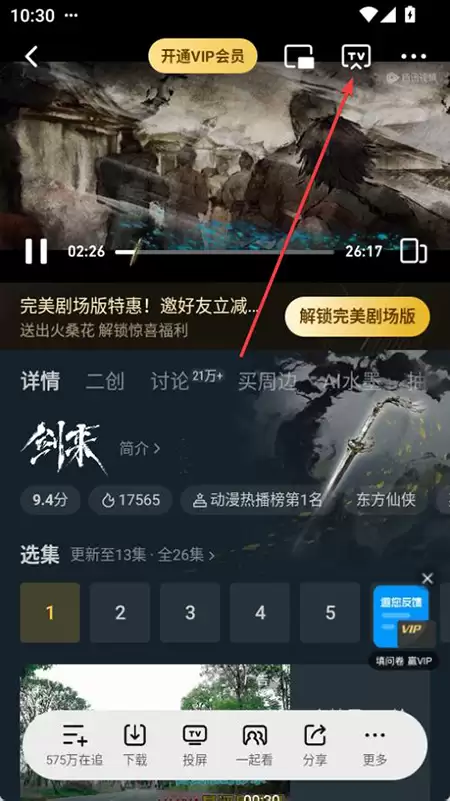
1、在视频App(如爱奇艺、腾讯视频、B站等)或“照片”App中播放内容;
2、点击播放页面右上角的“TV”图标或“投屏”图标;
3、在弹出的设备列表中选择对应电视设备,连接成功后即可投屏播放。
二、有线投屏(最稳定、无延迟)
适用场景:适合对延迟较敏感的场景,例如体感游戏、高画质演示,或在WiFi信号较差、无法连接同一网络时使用。
操作步骤:
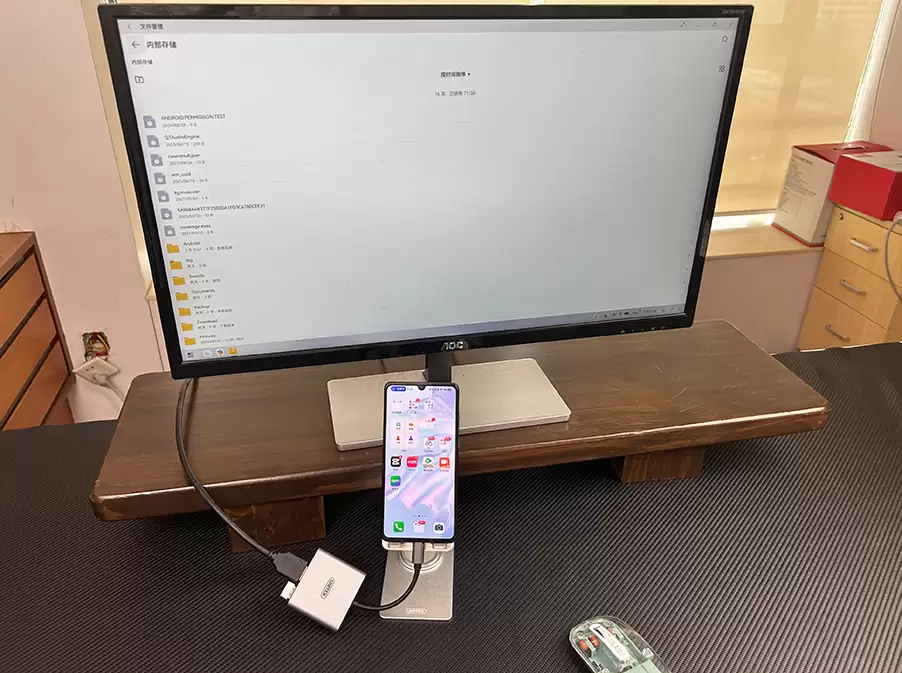
1、准备线材:使用苹果官方或兼容的“Lightning/USB-C 转 HDMI”转接线;
2、连接设备:将转接线一端连接手机,另一端连接电视的HDMI接口;
3、切换信号源:使用电视遥控器,将电视信号源切换到对应的HDMI接口;
4、连接成功后,手机画面会直接显示在电视上。
三、使用爱思投屏
爱思投屏是一款跨设备投屏工具,针对iOS设备进行了专门优化,支持无线和USB数据线两种连接方式。希望操作更轻便、减少线材束缚时,可以选择无线连接;如果更看重稳定性和流畅度,也可以选择USB连接方式。
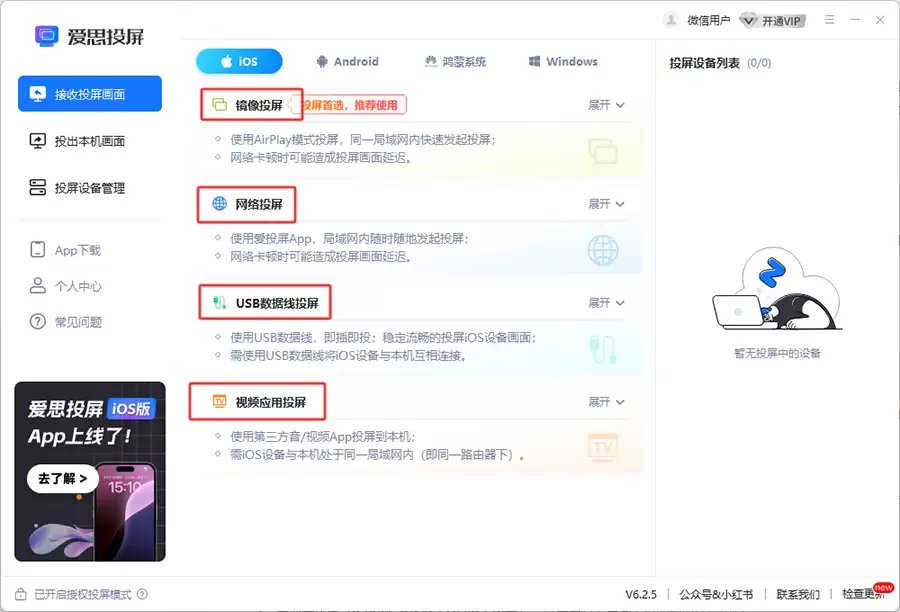
四种投屏方式:
1、镜像投屏:使用AirPlay模式,可在同一局域网内快速发起投屏;
2、网络投屏:使用爱投屏App,可在局域网内发起投屏;
3、USB数据线投屏:通过USB数据线实现即插即投,稳定流畅地投射iOS设备画面(需iOS设备与电脑通过USB线连接);
4、视频应用投屏:使用第三方音视频App投屏到本机(需iOS设备与本机处于同一局域网内)。
四、常见问题排查
问题一:搜不到电视设备
1、确认手机与电视是否连接在同一WiFi下,并注意区分2.4G和5G WiFi;
2、确认电视端是否已经开启投屏接收功能;
3、尝试重启手机和电视后再次连接。
问题二:投屏卡顿或音画不同步
1、尽量靠近路由器,或切换到5G WiFi;
2、适当降低投屏画质;
3、如果网络干扰较大,建议改用有线投屏,以获得更稳定的使用体验。