

Excel如何高亮查找单元格,提高查找效率
在Excel中按Ctrl+F调出查找窗口,输入关键词后点击“查找全部”,全选结果列表,再为选中的单元格填充颜色,即可批量高亮所有匹配项,适用于明细表中快速标记同一客户或产品等数据,大幅提升效率。
在Excel中,如果想一次性给所有搜索到的单元格添加颜色,最快的做法其实并不复杂:打开查找窗口,输入关键词,点击“查找全部”,再在结果列表中全选,最后直接为这些选中的单元格填充颜色即可。操作环境为中文界面的 Microsoft Excel,这种方法尤其适合在明细表中批量标记同一客户、同一产品、同一员工姓名或同一单号,相比手动逐个查找并上色,能明显提高处理效率。
第一步:打开Excel查找面板
先打开需要处理的工作表,按 Ctrl + F 即可调出“查找和替换”窗口,也可以通过顶部“开始”选项卡中的“查找和选择”进入。在开始查找前,建议先点击表格中的任意单元格,让 Excel 确定当前操作范围;如果只想在某一列中查找内容,可以提前选中这一列。
第二步:输入关键词进行查找
在“查找内容”输入框中键入需要高亮显示的文字或编号,例如产品名称、客户名称或员工姓名。点击“查找全部”后,窗口下方会列出所有匹配结果,并显示对应内容所在的工作簿、工作表、单元格位置以及具体数值。如果查找结果为空,建议先检查关键词是否存在多余空格,也可以点击“选项”,确认查找范围没有被误设为仅搜索公式、批注等位置。
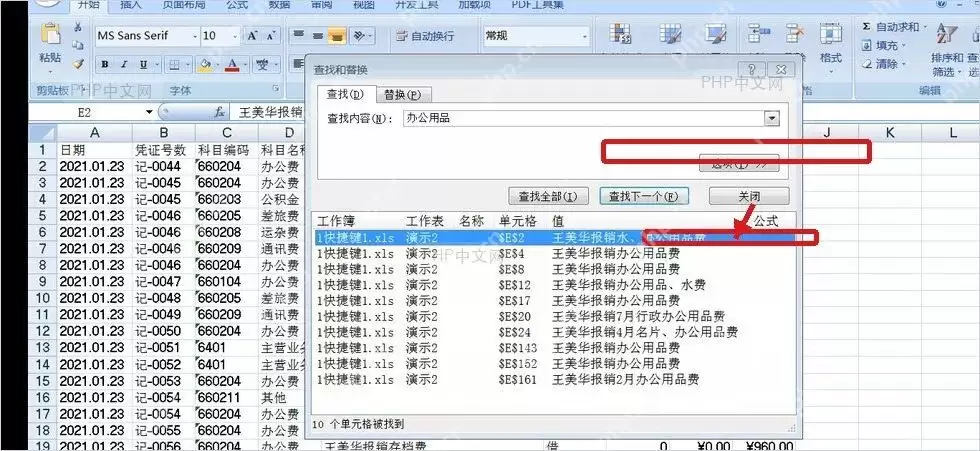
第三步:全选所有查找结果
先用鼠标点击结果列表中的任意一条记录,然后按 Ctrl + A,此时选中的将是全部查找结果,而不是整张工作表,对应的单元格也会在表格中同步处于选中状态。如果匹配结果较多,不要关闭查找窗口,需保持这些单元格继续处于选中状态,才能进行下一步的批量填色。
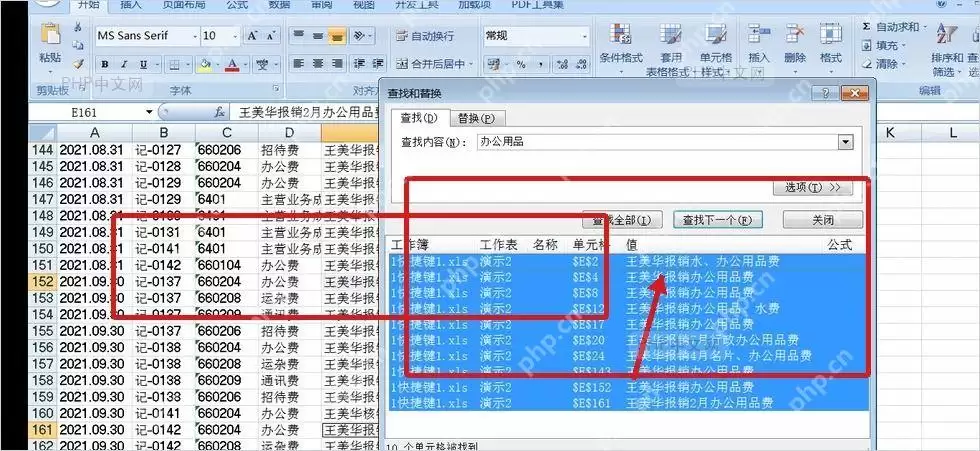
第四步:批量填充单元格颜色
保持当前选中状态,切换到“开始”选项卡,点击油漆桶样式的“填充颜色”按钮,选择浅黄、浅绿等较柔和的颜色即可。这样所有匹配到的单元格都会被一次性高亮显示。完成后,可以关闭查找窗口,再继续进行筛选、核对或修改数据等操作。如果只是临时标记,处理结束后保持选区不变,将填充颜色改回“无填充”即可恢复原状。
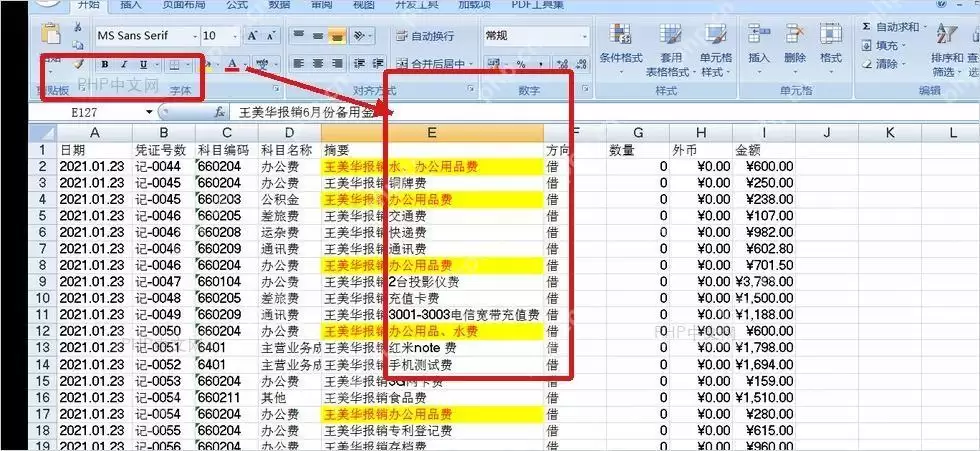
Excel批量高亮查找结果的适用场景
如果表格中的数据后续经常发生变化,这种手动高亮方式更适合一次性核对的场景;如果希望新增的匹配内容也能自动变色,则可以使用“条件格式”中的“突出显示单元格规则”来实现。相比之下,本文介绍的查找后批量填色方法更直观,也更容易控制,特别适合先快速找出所有命中的单元格,再逐一进行人工判断和处理。