

WPS文档序列号混乱如何按顺序排序
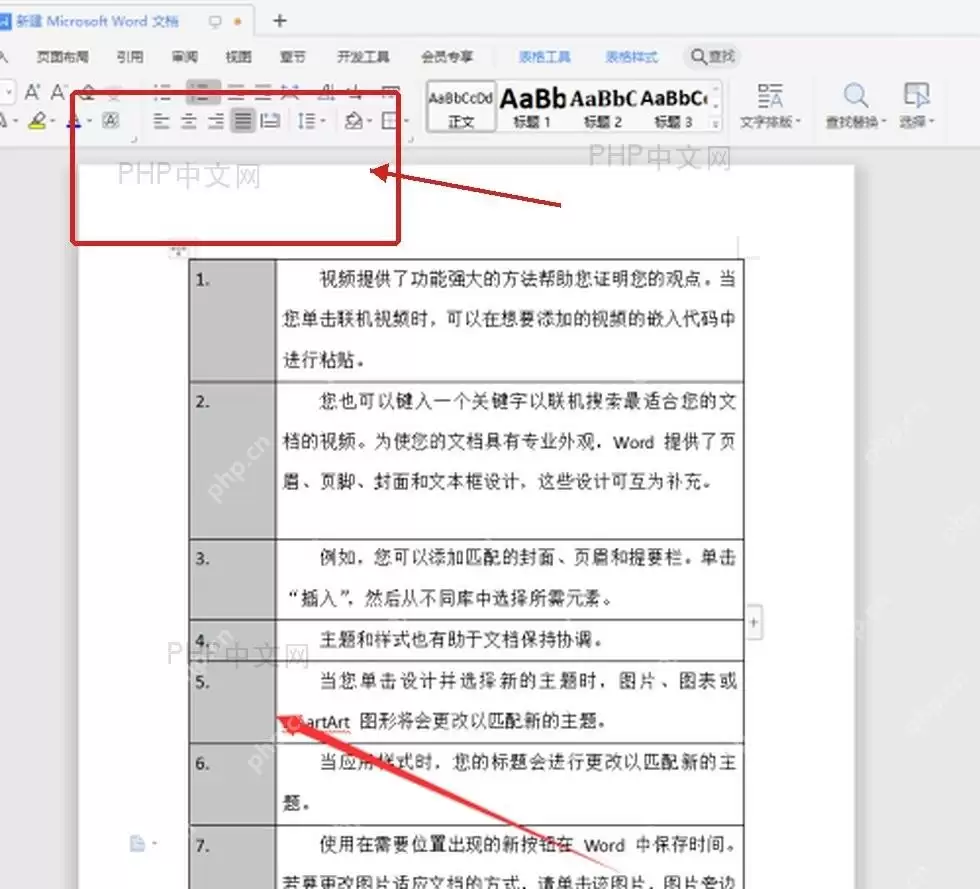
选中需重排的段落,在「开始」栏的编号菜单中重新套用样式;若某段编号中断,可右键修改编号值。操作需覆盖编号位置,避免仅改文字格式。不同层级段落应单独调整,防止多级编号混乱。
在WPS文档中,编号序列出现错乱是比较常见的情况,处理方式也并不复杂。通常只需要先选中需要重新编号的段落,再在顶部“开始”选项卡中的编号菜单里重新应用一次编号样式,基本就可以恢复正常。如果只是中间某一段编号衔接错误,例如从4直接跳到7,那么可以在该段落上右键,或者进入编号菜单中的“设置编号值”,将编号调整为1,或改成当前列表应接续的数字,让它在这一组列表中重新开始。以下操作均以WPS Office文字版为基础。
第一步:打开编号错乱的文档
先打开编号出现问题的WPS文档,不要急于修改,先确认具体是哪一部分编号发生了错误。需要分清是整段内容的编号全部中断,还是只有某一处编号突然跳号,例如从4直接变成7,或者从中间重新开始。明确问题位置后,才能判断是需要整体重新编号,还是只修改某一条的起始编号。
第二步:选中需要调整的编号段落
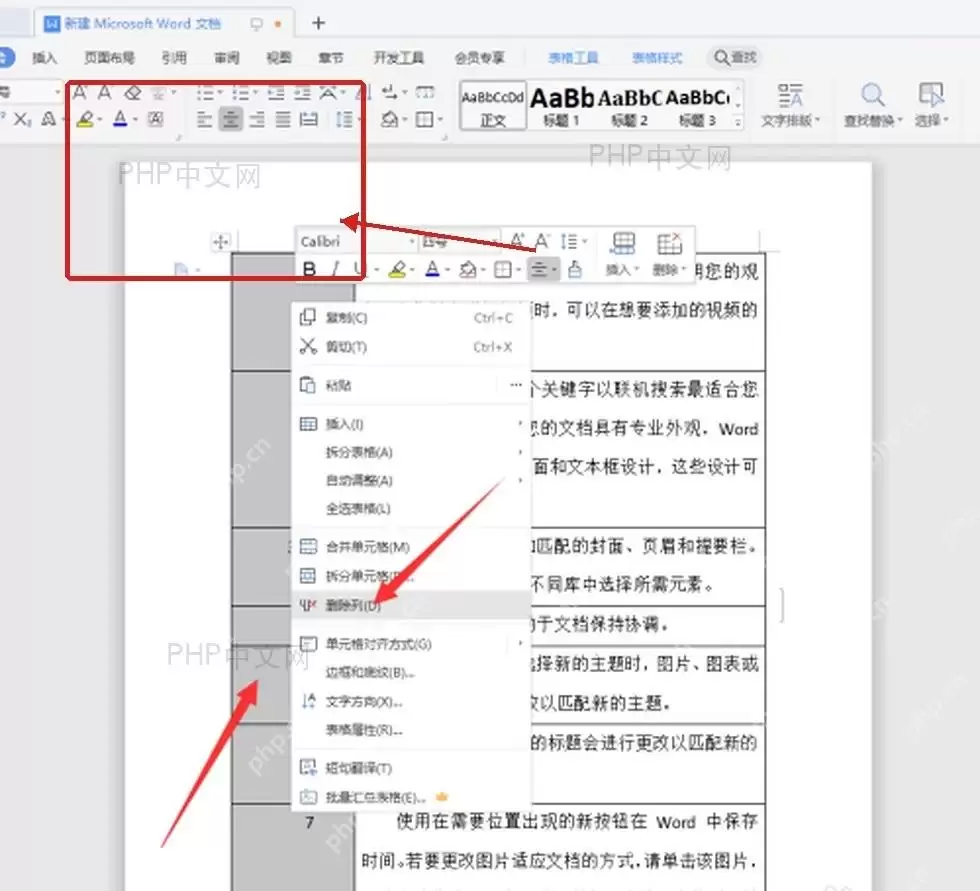
使用鼠标拖动,选中所有需要重新调整编号的段落,尽量一次性选中同一级别的全部内容。这里要注意的是,选区不仅要包含正文内容,也要覆盖每一行前面的编号位置。如果只选中了文字部分,WPS有时只会修改文字格式,而不会同步调整编号,因此完整选中编号所在段落更稳妥。
第三步:点击“编号”按钮
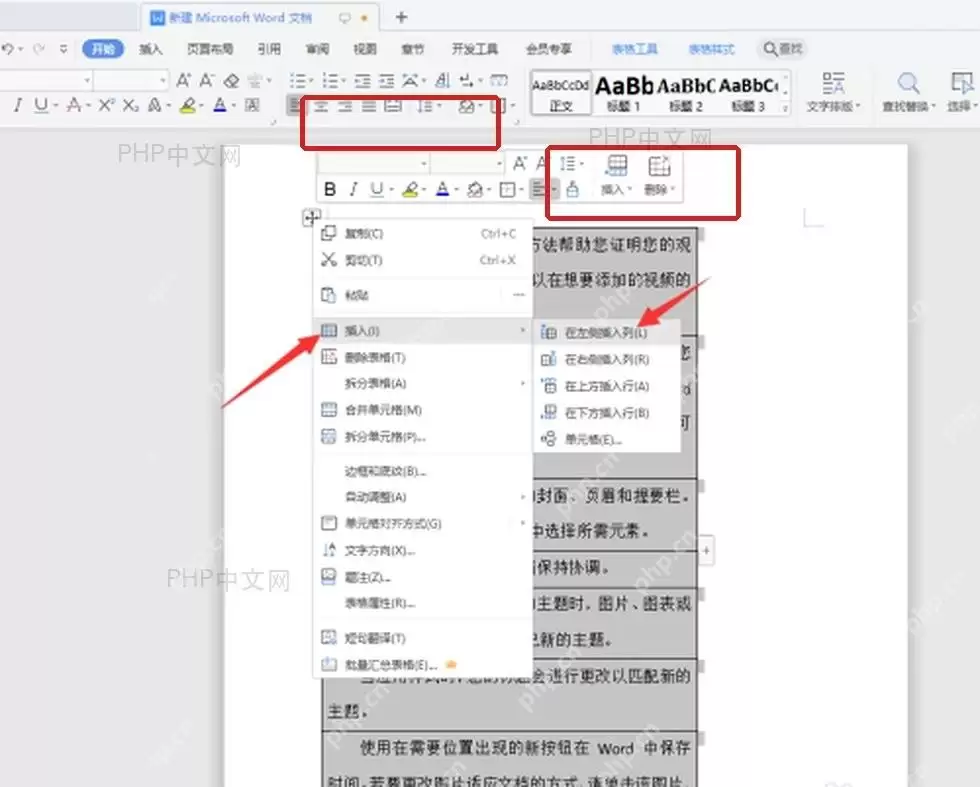
切换到顶部的“开始”选项卡,在段落工具区域中找到“编号”按钮。这里要注意不要误点成旁边的“项目符号”,项目符号只会添加圆点、方块等标记,而编号功能对应的是1、2、3这类按顺序排列的数字样式,因此需要选择正确的编号功能。
第四步:重新应用编号样式
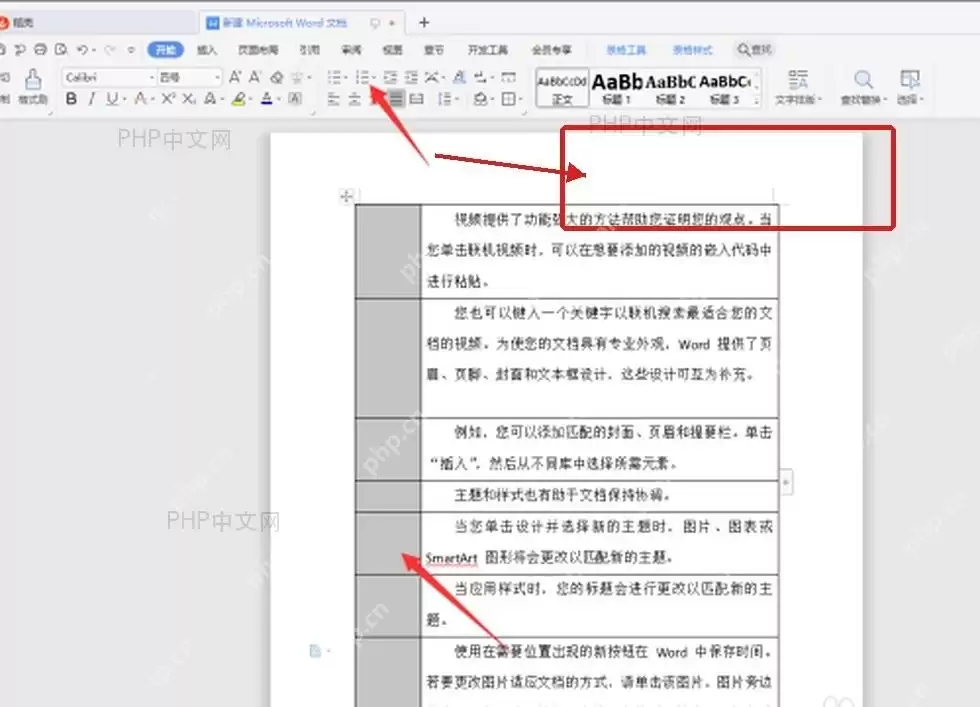
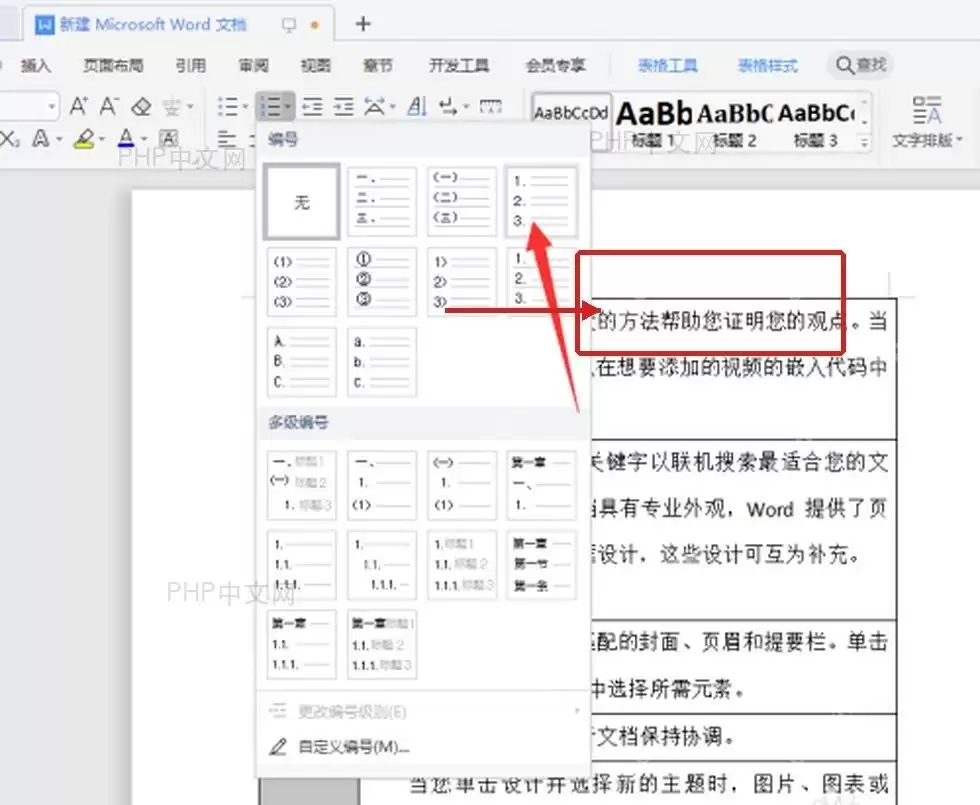
在弹出的编号样式列表中,直接选择常用的“1、2、3”编号格式,选中的段落就会按照当前位置重新连续排序。对于跳号、重复编号或顺序中断等问题,通常通过这一步就可以恢复为连续编号。
第五步:设置正确的起始编号
如果重新应用编号后,仍有某一段是从错误数字开始排列,可以单独选中这一条编号,打开编号菜单中的“设置编号值”,将起始值改为1,或者修改为衔接上一条后的正确数字。此时只需要针对当前这一处进行调整,不建议再次对整篇内容重新套用编号,以免影响原有的多级编号结构。
第六步:检查编号排序结果
完成调整后,返回文档正文,从第一条开始依次检查,确认所有编号都已经连续排列。如果文档中还包含1.1、1.2这类多级标题编号,也要注意只选中同一级别的段落分别调整。若不同层级的编号混在一起重新排序,原本的多级编号可能会被改成普通的单层数字编号,导致结构再次混乱。
完成后保存文档
全部修改完成后,按下Ctrl+S保存即可。后续编辑文档时,如果需要从其他位置复制带编号的内容,粘贴时可以优先选择“仅保留文本”,或者在粘贴完成后重新应用一次同级编号样式,这样通常可以减少编号跳号、重复编号等问题再次出现的情况。