

WPS怎么快速设置稿纸格式?再也不用买作文本了
作者:技术拾光时间:2026-08-15 13:08:27浏览:517
在WPS文字端,通过“页面布局→稿纸设置”启用稿纸模式,选择规格和颜色即可生成网格稿纸。文字自动排入方格,支持20×20等常见规格。取消勾选可恢复普通排版,操作灵活便捷,适用于正式文档或作文纸需求。
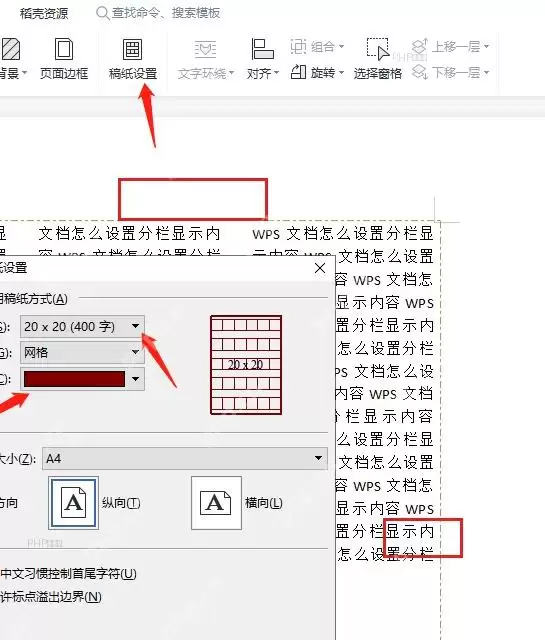
在WPS里制作作文稿纸,很多人会先想到手动画表格,其实没必要这么复杂。直接进入「页面布局 → 稿纸设置」,启用稿纸方式后选择合适的规格和颜色,点击确定即可生成网格稿纸。需要注意的是,这项功能仅支持WPS Office文字端使用。如果顶部功能区处于收起状态,先展开菜单,再进入「页面布局」查找相关选项。
第一步:打开页面布局
先打开需要应用稿纸格式的WPS文字文档,然后切换到顶部的「页面布局」选项卡。这个入口通常位于「插入」「引用」附近,进入后可以看到页边距、纸张方向、分栏、稿纸设置等排版工具。如果准备将整篇文档设置为稿纸样式,光标放在正文任意位置即可,无需提前全选文字,操作会更方便。
第二步:进入稿纸设置
在「页面布局」中找到并点击「稿纸设置」,在弹出的窗口里先勾选「启用稿纸方式」。随后选择常用的方格规格,例如20×20;线条颜色可根据作业要求选择红色、绿色,也可以直接使用默认颜色。窗口右侧会实时显示稿纸预览,确认格子数量和线条颜色无误后,点击右下角的「确定」即可完成设置。
第三步:检查稿纸效果
返回文档页面后,正文会自动排入方格中,页面上会直接显示整齐的稿纸格线。检查时可重点查看两点:文字是否位于格子中间,页面底部是否预留了足够空白。如果有每页400字的要求,可返回「稿纸设置」将规格调整为20×20。若只是想打印空白作文纸,可以先清空正文内容,只保留稿纸格式后再进行打印。
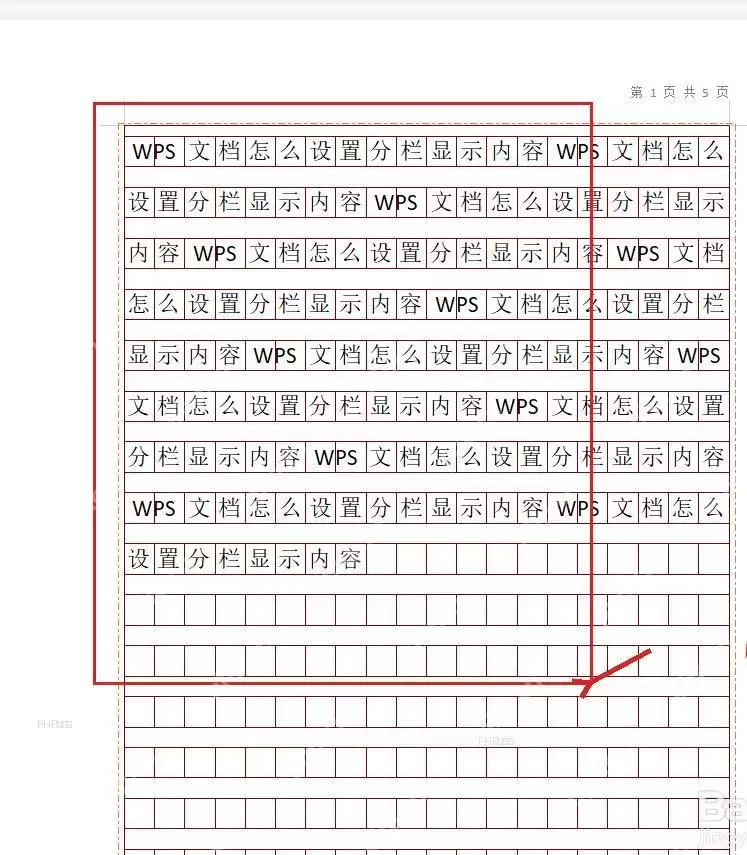
设置完成后,稿纸格式会随当前文档一起保存。下次如果需要恢复为普通页面,仍然进入「页面布局 → 稿纸设置」,取消勾选「启用稿纸方式」,再点击确定,页面就会恢复为普通文档排版。