Excel选择按钮切换显示不同图表类型的方法
作者:技术拾光时间:2026-08-15 13:07:23浏览:280
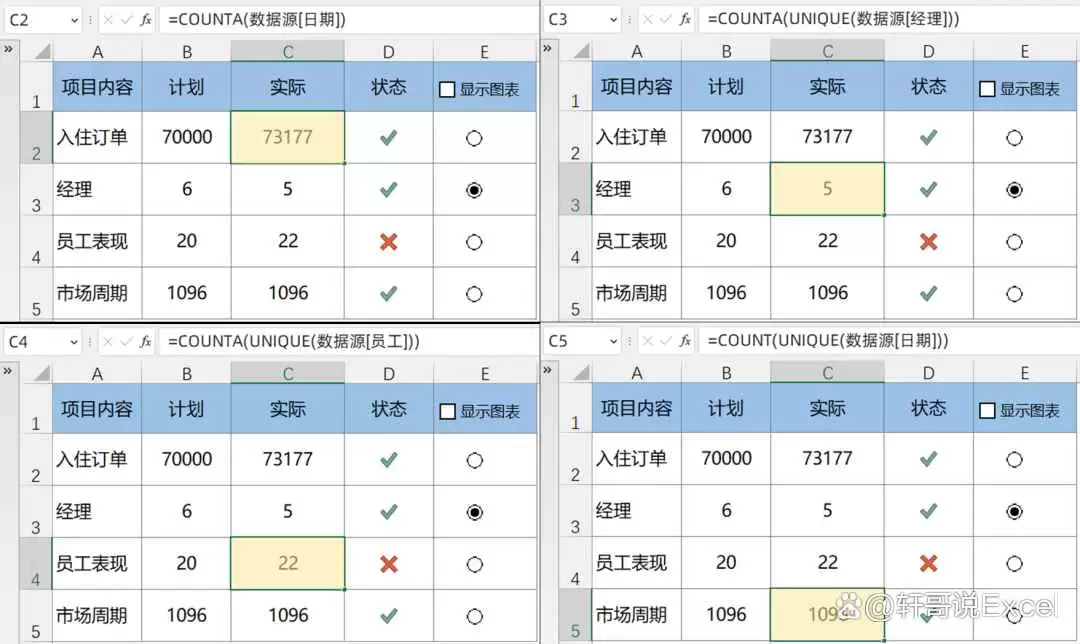
excel怎么实现选择按钮显示不同的图表类型先制定一份详细的计划清单,把年度周期中的计划入住量、经理人数、员工人数以及统计周期等关键指标逐项纳入表格。在实际数据列中,再进行一些基础的汇总计算,例如:实际入住量、实际经理人数、实际员工人数、实际时长周期。所使用的公式也都是比较基础、便于上手的入门公式。
excel怎么实现选择按钮显示不同的图表类型
先制定一份详细的计划清单,把年度周期中的计划入住量、经理人数、员工人数以及统计周期等关键指标逐项纳入表格。
在实际数据列中,再进行一些基础的汇总计算,例如:
实际入住量、实际经理人数、实际员工人数、实际时长周期。
所使用的公式也都是比较基础、便于上手的入门公式。
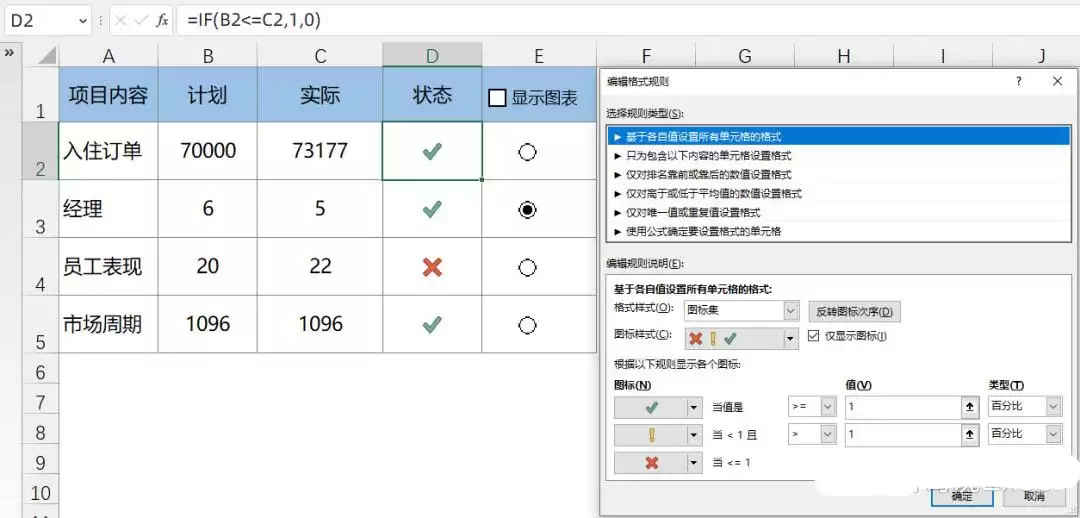
计划数据和实际数据之间可以进行对比,并通过条件格式来实现可视化展示:
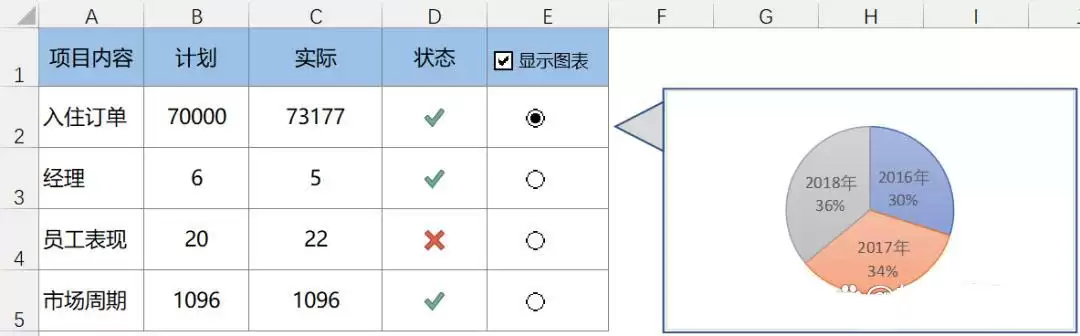
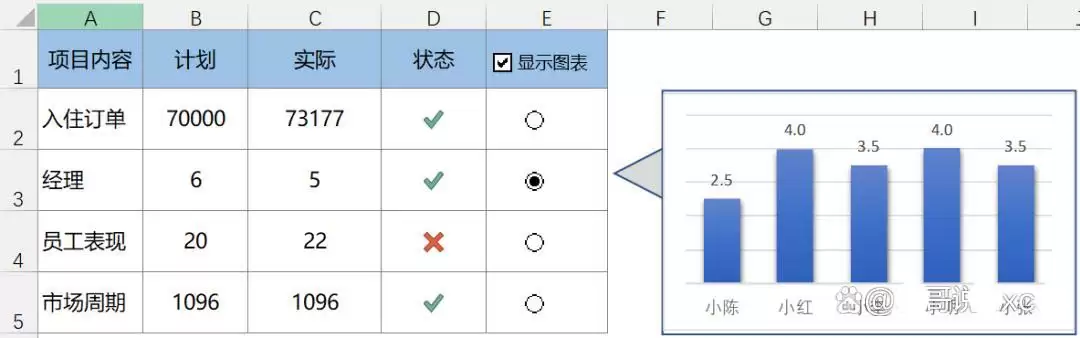
由于历史周期较长,可通过动态展示的方式进行查看:只需点击相应的选择按钮,就能实时显示当前类目的详细信息。
1. 显示入住占比
2. 显示经理管理平均打分
3. 显示员工表现总分和平均分情况
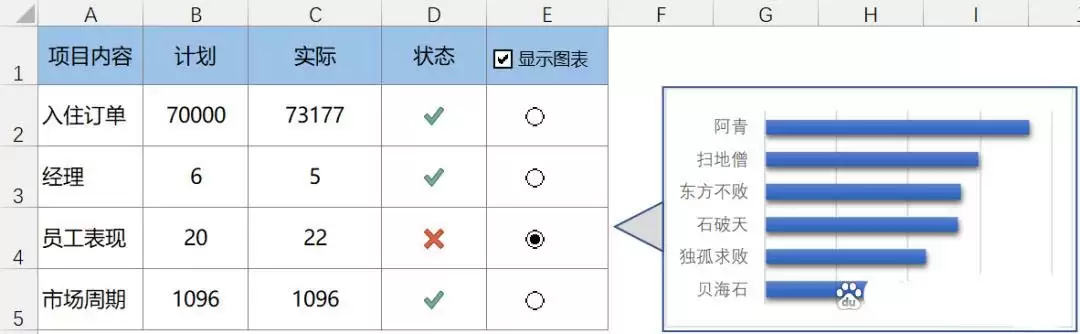
4. 显示历史周期中的入住频率情况
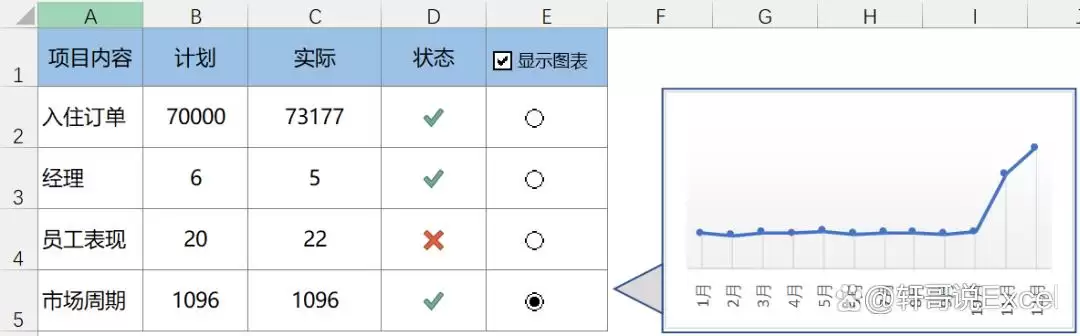
通过选择不同的按钮,即可分别调取并显示对应的图表内容: