

如何开启360软件管家软件净化功能
在日常使用电脑时,很多用户都会遇到弹窗广告、捆绑软件等问题。360软件管家的净化功能可以帮助清理这类干扰项,让电脑使用环境更加清爽。那么,360软件管家的净化功能怎么开启? 确认已安装360软件管家 首先,请确认电脑中已经安装了360软件管家。如果尚未安装,可前往360官方网站下载安装。安装完成后,
在日常使用电脑时,很多用户都会遇到弹窗广告、捆绑软件等问题。360软件管家的净化功能可以帮助清理这类干扰项,让电脑使用环境更加清爽。那么,360软件管家的净化功能怎么开启?
确认已安装360软件管家
首先,请确认电脑中已经安装了360软件管家。如果尚未安装,可前往360官方网站下载安装。安装完成后,打开360软件管家。
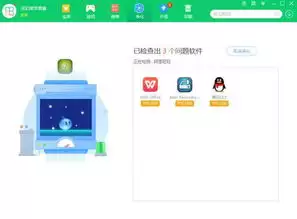
进入“净化加速”功能页面
进入360软件管家主界面后,可以看到上方有多个功能选项卡。找到并点击“净化加速”选项卡。
找到净化功能并开始扫描
在“净化加速”页面中,通常会显示多个可优化项目,例如开机加速、系统加速、网络加速等。净化功能位于页面右侧。
这里会显示当前电脑中可能影响性能和使用体验的软件问题,例如广告软件、插件过多、启动项过多等。点击“立即扫描”按钮后,360软件管家会对电脑系统进行全面扫描。
查看扫描结果并处理问题软件
扫描完成后,页面会列出较为完整的结果清单。对于被标注为广告软件、捆绑软件或恶意插件的项目,可以先进行勾选。随后点击“立即处理”按钮,360软件管家会自动清理这些存在问题的软件,或禁止其执行不必要的开机启动等操作。
保持净化功能持续生效
除了清理已扫描出来的问题软件外,360软件管家还会持续监控电脑运行状态,尽量拦截新出现的广告软件、捆绑软件等程序。日常使用电脑时,只要保持360软件管家开启,并定期进行扫描和净化,电脑通常可以维持在相对干净、清爽的运行环境中。
总结
开启360软件管家的净化功能并不复杂,按照以上步骤操作,即可清理电脑中的不必要软件,减少弹窗广告等干扰,让电脑运行更加流畅,获得更为纯净的使用体验。