

WPS流程结构图怎么做才好看丨结构图制作技巧
使用WPS流程图编辑器制作流程结构图,需从首页「流程图」入口新建空白画布,选择基础图形与泳道等图形库,统一节点样式、颜色(三种以内)及对齐方式,导出为PNG、PDF或源文件。同层节点尺寸统一,连线走直角,分支标注贴紧箭头,确保入口、层级和判断分支清晰。
在WPS中制作流程结构图,很多人会先想到直接在文字文档中插入形状并拖拽排版。实际上,更稳妥的方法是从首页的「流程图」入口进入:新建空白流程图,先准备基础图形和流程图图形库,统一设置颜色、线条与对齐方式后再进行排版,最后导出为图片或PDF,便于直接插入文档。本次操作使用的工具为WPS Office自带的流程图编辑器。
如果只是绘制三四个节点的小型流程,在WPS文字中插入形状也可以完成。但如果希望版面更整齐、后续修改更方便,还是更建议使用WPS自带的流程图编辑器。它提供网格画布、现成图形库、自动连接点和导出功能,相比在正文中手动拖拽形状,调整结构会更加省时省力。
第一步:打开WPS流程图入口
打开WPS后,点击左侧栏的「新建」,在下方「应用服务」板块中找到「流程图」。这个入口旁边通常还会显示思维导图、多维表格、设计等工具,注意不要误点进入「文字」或「演示」,否则后续只能通过插入形状逐个拼接,操作会更加繁琐。
第二步:新建空白流程图
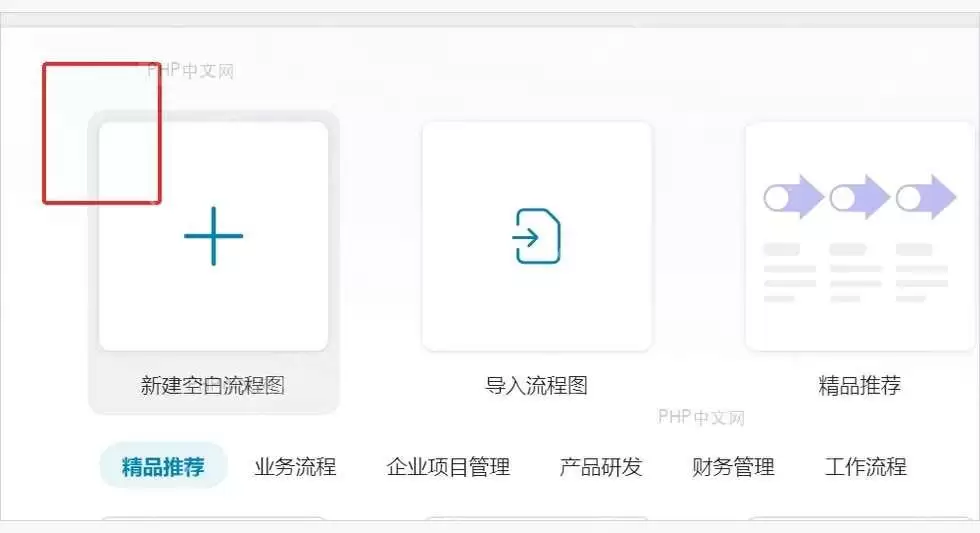
进入流程图页面后,直接点击「新建空白流程图」即可。页面中的模板区域也提供了业务流程、组织架构、时间轴等现成样式,若时间较紧,可以直接套用模板。但如果需要制作更贴合公司流程或审批路径的图示,空白画布的自由度更高,也更便于后续调整。
第三步:选择合适的图形库
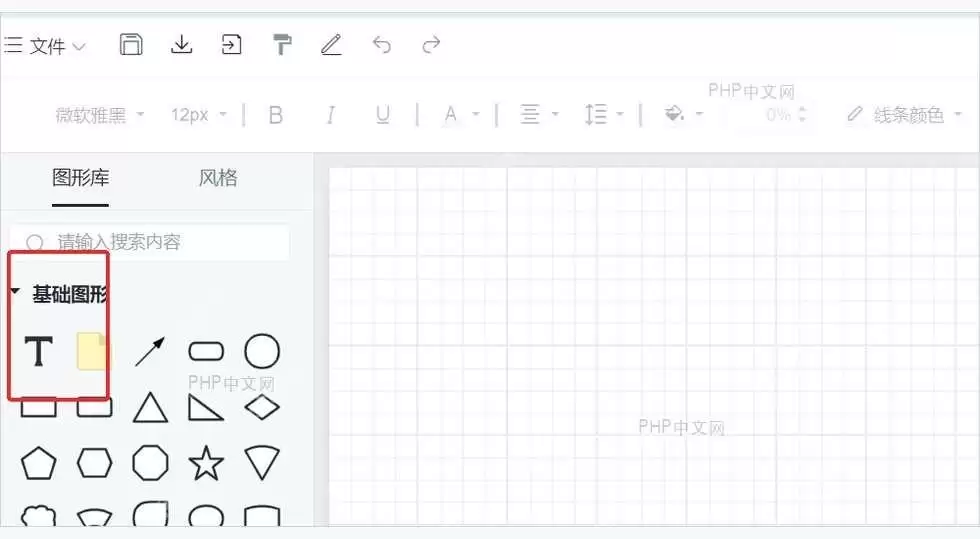
打开空白画布后,先查看左侧的图形库。开始和结束节点通常使用圆角矩形,普通执行步骤使用矩形,判断条件使用菱形,跨部门流程还可以加入泳池或泳道。建议先把需要用到的图形类型确认好,这样后续拖拽调用时就不必频繁切换菜单。
第四步:补充常用流程图图形
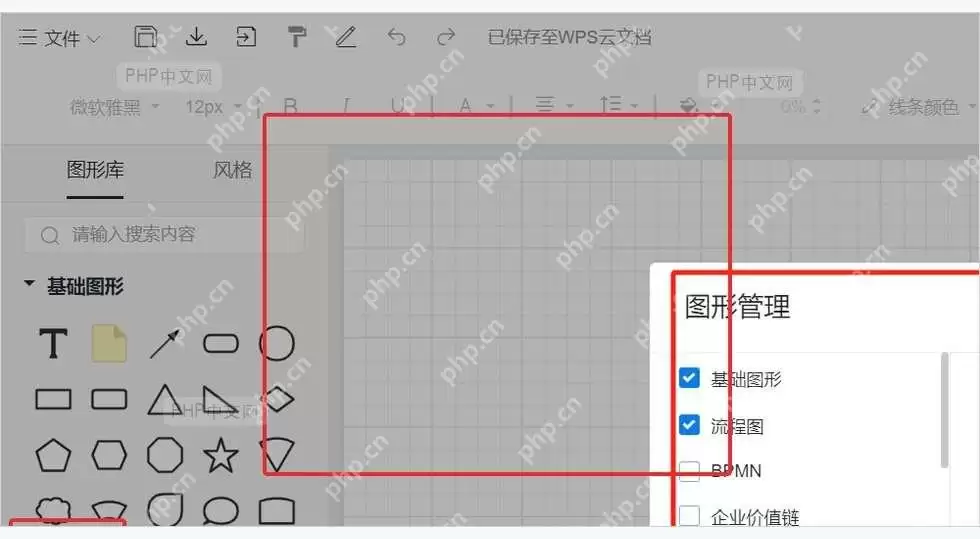
点击左下角的「更多图形」,在「图形管理」中勾选基础图形、流程图、泳池泳道等分类即可。制作结构图时不必开启全部分类,图标过多反而会影响查找效率。通常保留矩形、菱形、圆角矩形、箭头和泳道这几类图形,已经能够满足日常办公使用需求。
第五步:统一流程图节点样式
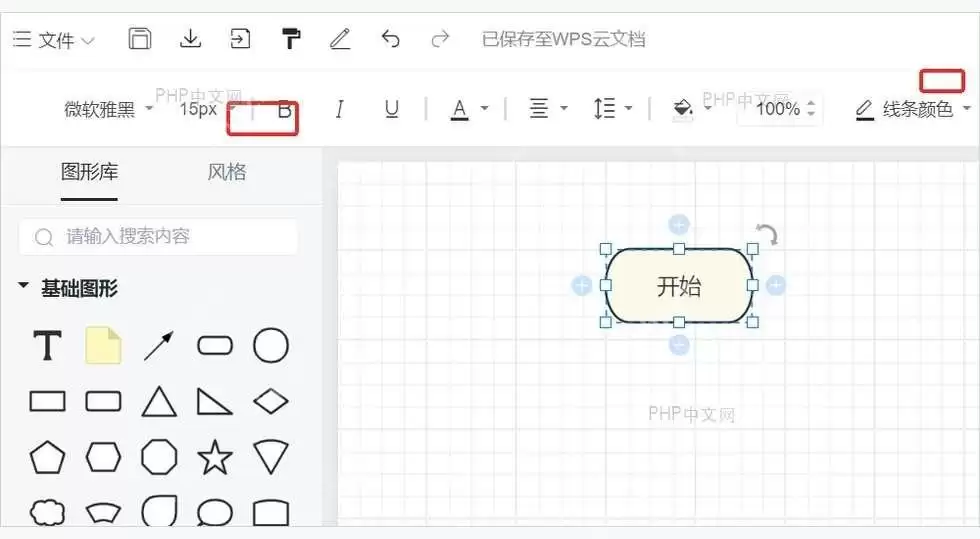
拖入第一个节点后,先在右侧「图形样式」面板中设置统一的宽高、填充色、线条颜色和文字字号。一般建议同一层级的节点使用同一种颜色:起止节点可用浅色系,执行步骤可用蓝绿色系,判断节点可用浅粉色或浅黄色。颜色不宜过多,控制在三种以内,整体效果会更适合正式办公场景。
第六步:导出WPS流程结构图
当所有节点与连线调整完成后,切换到顶部菜单栏中的「导出」。如果只是发给同事预览,可选择PNG或JPG格式;如果需要放入正式报告或用于打印,选择PDF会更稳妥;若后续还需要继续修改,记得同时保存源POS文件。导出前建议放大检查一遍箭头方向,尤其是判断分支上的「是」「否」标注,箭头方向错误往往比配色问题更容易影响理解。
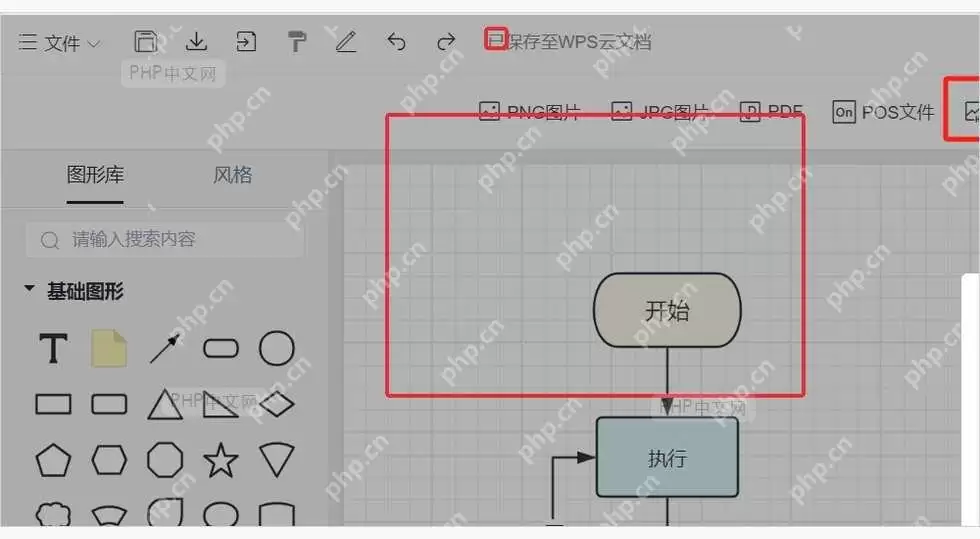
流程结构图是否清晰美观,并不取决于使用了多少复杂图形,关键在于入口明确、层级清楚、判断分支易于识别。建议保持同层级节点尺寸统一,连线尽量采用直角走向,分支标注贴近箭头,导出前将画布边缘多余空白裁掉。做到这些,无论是审批流程图、岗位结构图还是项目节点图,都能呈现出简洁规整的效果。